












 Kılavuzlar
 İçindekiler
 Önceki
 Sonraki


| | | |
| |||
| |||
| | | |
| KılavuzlarİçindekilerÖncekiSonraki | | |
Bu bölümde, Klasöre Tara işlevinin kullanılmasına ilişkin temel prosedür açıklanmaktadır.

Bu prosedürü uygulamadan önce, "Klasöre Taramayla Gönderme için Hazırlama"ya bakın ve hedef bilgisayarın bilgilerini teyit edin. Sistem Ayarları ve Ağ Referansı'na da bakın, ve hedef bilgisayarın adresini adres defterine kaydedin.
Önceki ayarlardan herhangi birinin kalmamasına dikkat edin.
Eğer önceki ayar kalmışsa, [Sil Modları] tuşuna basın.
Ağ dağıtım tarayıcı ekranı veya E-posta ekranı görüntülenirse, Klasöre Tara ekranına geçin.
Ayrıntılar için bkz. "Klasöre Tara Ekranına Geçiş".
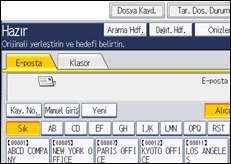
Orijinalleri yerleştirin.
Gerekirse, çözünürlük ve tarama boyutu gibi tarayıcı ayarları belirtmek için [Tarama Ayarları] tuşuna basın.
Daha ayrıntılı bilgi için bkz. "Çeşitli Tarama Ayarları".

Gerekirse, tarayıcı yoğunluğunu belirtin.
Ayrıntılar için bkz. "Görüntü Yoğunluğunun Ayarlanması".
Gerekirse, orijinal yönlendirme gibi ayarları belirlemek üzere [Orij. Besleme Tipi] tuşuna basın.
Ayrıntılar için bkz. "Orijinal Besleme Tipi Ayarı".
Gerekirse, [Dosya Tipi / Adı Gönder] tuşuna dosya biçimi ve dosya adını belirlemek üzere basın.
Ayrıntılar için, bkz. "Dosya Tipi ve Dosya Adının Belirlenmesi".
Hedefi belirtin.
Birden çok hedef belirtebilirsiniz.
Ayrıntılar için bkz. "Klasöre Tara Hedeflerini Belirleme".
[Başla] tuşuna basın.

Bir hedeften daha fazlasını seçtiyseniz, hedeflerin üzerinde gezinmek için hedef alanın yanındaki [ ] veya [
 ] tuşuna basın.
Seçili bir hedefi iptal etmek için, hedefi hedef alanında görüntülemek üzere [] veya [] öğesine basın, ve sonra [Sil/Durdur] tuşuna basın. Hedef listesinden seçilmiş olan bir hedefi seçilmiş olan hedefe tekrar basarak iptal edebilirsiniz.
Eğer [Başla] tuşuna basmadan önce [Modları Kontrol Et] tuşuna basarsanız, başlangıç tarayıcı ekranı Modları Kontrol Et ekranına geçecektir. Hedefler gibi ayarları kontrol etmek üzere Modları Kontrol Et ekranını kullanabilirsiniz. Ayrıntılar için, bkz., "Modları Kontrol Et".
[Önizleme] seçeneğine basıp, [Önizleme] işlevi seçiliyken tarama yaptığınız takdirde, Önizleme ekranı görüntülenir. Bu ekranı orijinallerin nasıl tarandığını ve tarama için kullanılan tarama ayarlarını kontrol etmek üzere kullanabilirsiniz. Önizlemeyi kontrol ettikten sonra, dosyanın gönderilip gönderilmemesini belirleyebilirsiniz. Ayrıntılar için, bkz. "Önizleme".
Taramayı iptal etmek için, [Sil/Durdur] tuşuna basın.
Ayrıca, bir dosyayı aynı anda kaydedip, Klasöre Tara işlevi ile gönderebilirsiniz. Ayrıntılar için, bkz. "Eşzamanlı Kayıt ve Klasöre Tara yoluyla Gönderme".
Tarama dosyaları gönderildikten sonra, hedef ve dosya adı alanları otomatik olarak temizlenecektir. Eğer bu alanlardaki bilgileri korumak istiyorsanız, yerel bayinizle irtibat kurun.
 |
 | Copyright (C) 2011 |
