












 Kılavuzlar
 İçindekiler
 Önceki
 Sonraki


| | | |
| |||
| |||
| | | |
| KılavuzlarİçindekilerÖncekiSonraki | | |
NetWare sunucusunun yolunu girebilirsiniz.
[Manuel Giriş] tuşuna basın.
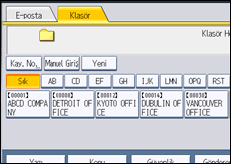
[NCP] öğesine basın.
Bağlantı türünü seçin.
NDS ağacında klasörü belirlemek için, [NDS] tuşuna basın.
NetWare Bindery sunucusu üzerinde klasörü belirlemek için [Bindery] tuşuna basın.
Yol alanının sağ tarafındaki [Manuel Giriş] tuşuna basın.
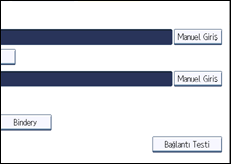
Yazılım tuşları klavyesi görünür.
Klasör yolunu girin.
Bağlantı türünü [NDS] seçeneğine ayarlarsanız, ve NDS ağacı adı "tree" ise, birimi içeren bağlamın adı "context", birim adı "volume" ve klasör adı "folder" olacak ve yol "\\tree\volume.context\folder" şeklinde olacaktır.
Bağlantı türünü [Bindery] seçeneğine ayarlarsanız, ve NetWare sunucusu adı "server" ise, birim adı "volume" ve klasör adı "folder" olacak ve yol "\\server\volume\folder" şeklinde olacaktır.
[OK] öğesine basın.
NDS ağacı veya NetWare sunucusunda oturum açmak için kullanıcı adınızı girin.
Kullanıcı adı alanının sağındaki [Manuel Giriş] tuşuna basın. Yazılım tuşları klavyesi görünür.
[Bağlantı Türü] için [NDS] seçeneğine basarsanız, kullanıcı adını girin ve ardından kullanıcının yarattığı nesneyi içeren bağlamın adını girin. Kullanıcı adı "user" ve Bağlamın adı "context" ise, kullanıcı adı "user.context" olacaktır.
Oturumu açan kullanıcı için bir parola belirlenmişse bunu girin.
Parola alanının sağındaki [Manuel Giriş] tuşuna basın. Yazılım tuşları klavyesi görünür.
[Bağlantı Testi] öğesine basın.
Belirtilen klasörün olup olmadığını kontrol etmek için bağlantı testi gerçekleştirilir.
Eğer "PC ile bağlantı kurulamadı. Ayarları kontrol edin." mesajı görünürse, bkz., Sorun Giderme.
Bağlantı testi sonucunu kontrol edin ve ardından [Çıkış] tuşuna basın.
[OK] öğesine basın.

Yol adını, kullanıcı adını veya şifreyi girdikten sonra protokolü değiştirirseniz, bir onaylama mesajı görünür.
Kayıtlı bir hedef klasörü yolunu değiştirmek için, hedef alanının solundaki [Düzenle] tuşuna basarak yazılım tuşları klavyesini görüntüleyin, doğru klasör yolunu girin ve ardından [OK] tuşuna basın.
Yalnızca okuma izinlerine sahip olduğunuz klasörlere bağlanabilirsiniz.
Bağlantı testi zaman alabilir.
Bir bağlantı testi sırasında [İptal] tuşuna bastıktan hemen sonra [Bağlantı Testi] tuşuna basamayabilirsiniz.
Bağlantı testi başarılı olsa bile, dosya için yazı izinleriniz veya yeterince boş sabit disk alanınız yoksa makine dosyayı aktaramayabilir.
Hedef yolunu makinenin adres defterine kaydedebilirsiniz. Ayrıntılar için, bkz. "Seçili Hedef Yolunun Adres Defterine Kaydedilmesi".
 |
 | Copyright (C) 2011 |

