




Hata Günlüğünü Kontrol Etmek
Dosyalar yazdırma hatalarından dolayı saklanamadıysa, kontrol panelindeki hata günlüğünü kontrol ederek hataların nedenini tanımlayın.

Hata günlüğünde, son 30 hata saklanır. Kayıtlı durumda zaten 30 hata varken, yeni bir hata eklenirse en eski hata silinir. Ancak, en eski hata aşağıdaki yazdırma işlerinden birine aitse silinmez. Hata, bu hataların sayısı 30'a ulaşıncaya kadar ayrı olarak saklanır. Bu yazdırma işlerinin herhangi birini hata günlüğü bilgileri için kontrol edebilirsiniz.
Örnek Yazdırma
Kilitli Yazdırma
Bekletilen Yazdırma
Saklanan Yazdırma
Ana güç düğmesi kapatılırsa hata günlüğü silinir.
 [Yazıcı] tuşuna basın.
Yazıcı ekranı görüntülenir.
 [Hata Günlüğü]'ne basın.
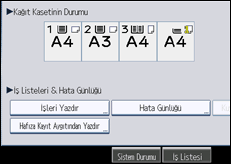
Bir hata günlüğü listesi görünür.
Güvenlik ayarlarına bağlı olarak, belirli hatalar görüntülenmeyebilir.
 İstenilen iş listesine basın.
İş listesini, [Tüm Liste], [Kilitli Yazdırma İşi Listesi], [Örnek Yazdırma İşi Listesi], [Bekletilen Yazdırma İşi Listesi] ya da [Saklanan Yazdırma İşi Listesi] seçeneklerinden seçebilirsiniz.
 Kontrol etmek istediğiniz yazdırma dosyasını seçin ve ardından [Ayrıntılar] tuşuna basın.
Detaylı hata günlüğü görülür.
Hata dosyaları üzerinde gezinmek için [ Önceki] ya da [
 Sonraki] tuşlarına basın.

Günlüğü kontrol ettikten sonra [Çıkış] tuşuna basın.
Hata günlüğü listesine geri dönmek için [Listeye Dön] tuşuna basın.
Hata günlüğünde görünen dosyaları yazdırmak için, kayıtlı dosyalar yazdırıldıktan veya silindikten sonra onları tekrar gönderin.
[Hata Günlüğü] basitleştirilmiş ekran modunda bulunmaz. Hata günlüğünü görüntülemek için, ilk önce, normal ekran moduna geçmek için [Basitleştirilmiş Ekran]'a basarak normal ekran moduna geçmelisiniz.

