




Bir Örnek Yazdırma dosyasını yazdırmak
Aşağıdaki prosedür, PCL 5e/6 yazıcı sürüsüyle bir Örnek Yazdırma dosyasının nasıl yazdırılacağını anlatmaktadır.

PageMaker gibi kendi sürücülerine sahip uygulamalar bu işlevi desteklemez.
 Yazıcı sürücüsünün özelliklerinde Örnek Yazdırma işlevini yapılandırın.
Yazıcı sürücülerinin yapılandırılması hakkında ayrıntılı bilgi için, ilgili Yardım dosyalarına bakın.
 [Detaylar...]'ı tıklayın ve daha sonra [Kullanıcı ID:] kutusuna bir Kullanıcı ID girin.
 [Detaylar...] öğesini kapatmak için [OK] seçeneğine tıklayın ve ardından yazıcı sürücüsü özelliklerini kapatmak için [OK] seçeneğine tıklayın.
 Yazdırma işlemini uygulamanın [Yazdır] iletişim kutusundan başlatın.
İki kopyadan daha fazla kopya ayarladığınızdan emin olun.
Örnek Yazdırma işi makineye gönderilir ve ilk set yazdırılır.
 Makinenin kontrol panelinde, yazıcı ekranını görüntülemek için [Yazıcı] tuşuna basın.
 [İşleri Yazdır] tuşuna basın.
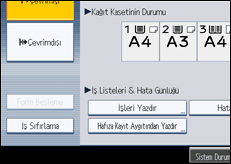
Makinede kayıtlı olan dosyaların bir listesi görünür.
 [Örnek Yazd.İşi List.] tuşuna basın.
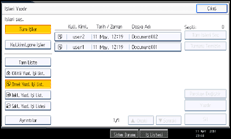
Makinede kayıtlı olan Örnek Yazdırma dosyalarının bir listesi görünür.
Güvenlik ayarlarına bağlı olarak, belirli yazdırma işleri görüntülenmeyebilir.
 Yazdırmak istediğiniz dosyayı seçin ve ardından [Yazdır] tuşuna basın.
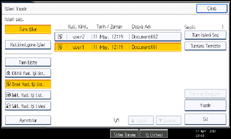
 Gerekiyorsa sayı tuşlarını kullanarak setler için yeni bir sayı girin, ve sonra [Evet] öğesine basın.
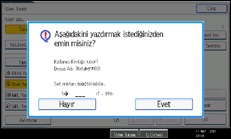
En fazla 999 set girebilirsiniz.
Herhangi bir giriş hatasını düzeltmek için [Sil/Durdur] tuşuna basın.
Kalan setler yazdırılır.

Eğer yazdırmayı iptal etmek isterseniz, adım 9'de [Hayır] tuşuna basın.
Birden çok dosya seçerseniz, onay ekranı yazdırılacak toplam dosya sayısını gösterir.
Birden çok doküman seçer ve onay ekranında birden fazla set belirtmezseniz, bilgisayarda belirtilen sayıdan bir eksik set, seçilen her doküman için yazdırılır. Bilgisayarda belirtilen set sayısı "1" ise, her doküman için birer set yazdırılır.
Biriken örnek yazdırma dokümanlarını yazdırırken set sayısını değiştiremezsiniz.
Yazdırma işlemi tamamlandığında, saklanan dosya silinecektir.
Yazdırma başladıktan sonra yazdırmayı durdurmak için, yazıcı ekranı görünene kadar [Çıkış] düğmesine basın ve daha sonra [İş Sıfırlama] seçeneğine basın. Dosya silinecektir.

