












 Kılavuzlar
 İçindekiler
 Önceki
 Sonraki


| | | |
| |||
| |||
| | | |
| KılavuzlarİçindekilerÖncekiSonraki | | |
Bu bölüm bir kullanıcı kodunun nasıl değiştirileceğini açıklar.

Bir kullanıcı kodunu değiştirseniz dahi sayaç değeri silinmez.
[Kullanıcı Araçları/Sayacı] tuşuna basın.
[Sistem Ayarları] tuşuna basın.
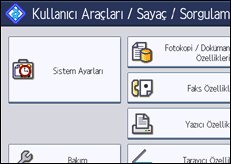
[Yönetici Araçları] öğesine basın.
[Adres Defteri Yönetimi] tuşuna basın.
[Programla / Değiştir] öğesinin seçili olduğundan emin olun.
Kullanıcı kodunu değiştirmek istediğiniz kullanıcıyı seçin.
Ad tuşuna basın veya sayı tuşlarını kullanarak kayıtlı numarayı girin. Kayıtlı ad, kullanıcı kodu, faks numarası, klasör adı, e-posta adresi veya IP Faks hedefine göre arama yapabilirsiniz.
[Kiml.dğr.Bilgisi] öğesine basın.
[Değiştir] öğesine basın ve rakam tuşlarını kullanarak yeni kullanıcı kodunu girin.
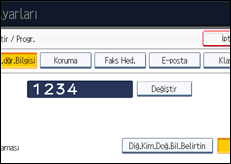
[ ] tuşuna basın.
Kullanılabilir işlevleri değiştirmek için, [ Sonraki] öğesine iki kez basın.
Etkinleştirilecek işlevleri seçmek için tuşa basın.
Vurgulamak için tuşa basın, işlev etkinleşir. Bir seçimi iptal etmek için vurgulanan tuşa basın.
[OK] öğesine basın.
[Çıkış] tuşuna basın.
[Kullanıcı Araçları/Sayacı] tuşuna basın.

Adı, tuş görüntüsünü ve başlığı değiştirmek için, bkz. "Adların Kaydedilmesi".
 |
 | Copyright (C) 2011 |

