












 Kılavuzlar
 İçindekiler
 Önceki
 Sonraki


| | | |
| |||
| |||
| | | |
| KılavuzlarİçindekilerÖncekiSonraki | | |
Bu bölümde Sistem Ayarları altında yer alan Yönetici Araçları menüsündeki kullanıcı araçları açıklanmaktadır.
Yönetici Araçları yönetici tarafından kullanılır. Bu ayarları değiştirmek için yöneticiyle temasa geçin.
Yönetici Araçları ayarlarını yapmadan önce Yönetici Kimlik Doğrulamasının belirlenmesini öneriyoruz.
Adres Defteri Yönetimi
Adres Defterinde kayıtlı bilgileri silebilir, değiştirebilir ya da yenilerini ekleyebilirsiniz.
Ayrıntılar için bkz. "Adres Defteri".
Programla/Değiştir
Adların yanı sıra kodları da kaydedip değiştirebilirsiniz.
Adlar
Bir ad, tuş görüntüsü, kayıt numarası ve başlık seçimi kaydedebilirsiniz.
Kiml.Dğr.Bilgisi
Bir kullanıcı kodu kaydedebilir ve her bir kullanıcı koduna açık işlevleri tanımlayabilirsiniz. Ek olarak e-posta gönderirken, klasörlere dosya gönderirken veya LDAP sunucusuna erişirken kullanılmak üzere kullanıcı adları ve parolalar kaydedebilirsiniz.
Koruma
Bir koruma kodu kaydedebilirsiniz.
Faks Hed.
Bir faks numarası, uluslararası iletim modu, faks başlığı, etiket ekleme, IP-Faks hedefi ve protokol kaydedebilirsiniz.
E-posta
Bir e-posta adresi kaydedebilirsiniz.
Klasör
Protokolü, yolu, bağlantı noktası numarasını ve sunucu adını kaydedebilirsiniz.
Gruba Ekle
Adres Defterinde kayıtlı adları bir gruba koyabilirsiniz.
Sil
Adres Defterinden bir ad silebilirsiniz.
2.000 ada kadar kayıt yapabilirsiniz.
500 kullanıcı koduna kadar kayıt yapabilirsiniz.
Ayrıca Web Image Monitor kullanarak Adres Defterine isim kaydedebilir ve bunları yönetebilirsiniz.
Adres Defteri: Grubu Programla / Değiştir / Sil
Adres Defterinde kayıtlı adlar bir gruba eklenebilir. Daha sonra her grupta kayıtlı isimleri kolayca yönetebilirsiniz.
Programla/Değiştir
Grupları kaydedebilir ve değiştirebilirsiniz.
Adlar
Bir ad, tuş görüntüsü, kayıt numarası ve başlık seçimi kaydedebilirsiniz.
Programlanmış Kullanıcı/Grup
Her gruba kayıtlı adları veya grupları kontrol edebilirsiniz.
Koruma
Bir koruma kodu kaydedebilirsiniz.
Gruba Ekle
Adres Defterinde kayıtlı grupları bir gruba koyabilirsiniz.
Sil
Adres Defterinden bir grubu silebilirsiniz.
100 gruba kadar kayıt yapabilirsiniz.
Ayrıca Web Image Monitor kullanarak Adres Defterine grup kaydedebilir ve bunları yönetebilirsiniz.
Adres Defteri: Sırayı Değiştir
Kayıtlı adların sırasını değiştirir.
Aynı sayfadaki öğelerin sırasını yeniden düzenleyebilirsiniz ancak öğeleri başka bir sayfaya taşıyamazsınız.
Örneğin bir öğeyi "PLANNING" ([OPQ]) öğesinden "DAILY" ([CD]) öğesine taşıyamazsınız.
[Kullanıcı Araçları/Sayacı] tuşuna basın.
[Sistem Ayarları] tuşuna basın.
[Yönetici Araçları] öğesine basın.
[Adres Defteri: Sırayı Değiştir] öğesine basın.
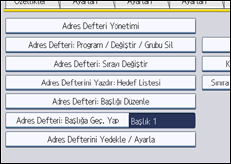
Taşınacak adın tuşuna basın.
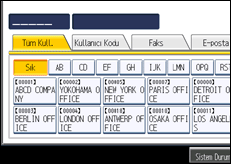
Sayı tuşlarını kullanarak bir ad seçebilirsiniz.
Taşımak istediğiniz yerdeki ad tuşuna basın.
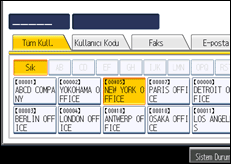
Kullanıcı tuşu seçili konuma taşınır ve seçili konumdaki kullanıcı tuşu ileri veya geri hareket eder.
Seçilen kullanıcı tuşunu ileri hareket ettirirseniz, seçili konumdaki kullanıcı tuşu geriye hareket eder.
Seçili kullanıcı tuşunu geri hareket ettirirseniz, seçili konumdaki kullanıcı tuşu ileriye hareket eder.
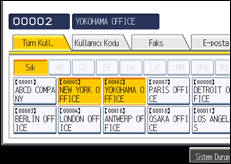
Sayı tuşlarını kullanarak bir ad da seçebilirsiniz.
Adres Defterini Yazdır: Hedef Listesi
Adres Defterinde kayıtlı hedef listesini yazdırabilirsiniz.
Başlık 1 Sırasında Yazdır
Adres Defteri'ni Başlık 1 sırasında yazdırır.
Başlık 2 Sırasında Yazdır
Adres Defteri'ni Başlık 2 sırasında yazdırır.
Başlık 3 Sırasında Yazdır
Adres Defteri'ni Başlık 3 sırasında yazdırır.
Grup Çevirme Listesini Yazdır
Grup Adres Defterini yazdırır.
[Kullanıcı Araçları/Sayacı] tuşuna basın.
[Sistem Ayarları] tuşuna basın.
[Yönetici Araçları] öğesine basın.
[Adres Defterini Yazdır: Hedef Listesi] öğesine basın.
Yazdırma biçimini seçin.
Listeyi iki taraflı sayfalara yazdırmak için [2 Slaytı Yazdır] seçeneğini belirleyin.
[Başla] tuşuna basın.
Liste yazdırılır.
Adres Defteri: Başlığı Düzenle
Bir kullanıcıyı kolayca bulmak için başlığı düzenleyebilirsiniz.
[Kullanıcı Araçları/Sayacı] tuşuna basın.
[Sistem Ayarları] tuşuna basın.
[Yönetici Araçları] öğesine basın.
[Adres Defteri: Başlığı Düzenle] öğesine basın.
Değiştirmek istediğiniz başlık tuşuna basın.
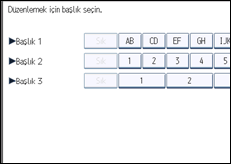
Yeni adı girin ve [OK] tuşuna basın.
[OK] öğesine basın.
[Kullanıcı Araçları/Sayacı] tuşuna basın.
Adres Defteri: Başlığa Geçiş Yap
Bir ad seçmek için başlığı belirler.
Varsayılan ayar: [Başlık 1]
Adres Defterini Yedekle / Geri Yükle
Makinenin Adres Defterini harici depolama birimine yedekleyebilir veya harici depolama biriminden yedek kopyayı geri yükleyebilirsiniz.
Yedekleme, bu makineye takılmak üzere çıkarılabilir bir SD kartı gerektirir.
SD kartının takılması ve çıkartılması hakkında ayrıntılar için, satış ya da servis temsilcinizle irtibata geçin.
Verilerin geri yüklenmesi, makinedeki kayıtlı Adres Defteri verilerinin üzerine yazar ve makinedeki her bir kayıtlı kullanıcının sayacını temizler.
Ayrıca Web Image Monitor kullanarak da makinenin Adres Defterini yedekleyebilir ve geri yükleyebilirsiniz. Ayrıntılar için Web Image Monitor Yardım dosyalarına bakın.
Yedekleme
Makinenin Adres Defterini harici depolama birimine yedekleyebilirsiniz.
Geri Yükle
Adres Defterinin yedek kopyasını harici depolama biriminden geri yükleyebilirsiniz.
Biçim
Harici depolama birimini biçimlendirebilirsiniz.
Bellek Aygıt Bilgilerini Al
Harici depolama biriminin boş alanı ve dolu alanı görüntülenir.
Adres Defteri Oto.program.için Veri Taşıma Ayarı
Adres Defteri Oto.program.için Veri Taşıma Ayarı'nı kullanarak, halihazırda Windows kimlik doğrulaması, LDAP kimlik doğrulaması ya da entegrasyon sunucusu kimlik doğrulaması Adres Defterlerine kayıtlı olan kullanıcı kimlik doğrulama bilgilerini taşıyabilirsiniz.
Varsayılan ayar: [Taşımayın]
Eğer [Veri Taşı]'yı seçerseniz, bir Adres Defterinden taşımayı istediğiniz verilerin kayıt numarasını girmek için sayı tuşlarını kullanın.
Windows kimlik doğrulama, LDAP kimlik doğrulama ve Entegrasyon sunucusu kimlik doğrulama ile ilgili ayrıntılar için yöneticinize danışın.
Sayaç Göster / Yazdır
Yazdırma sayısını görüntüleyip yazdırmanızı sağlar.
Sayaç Göster / Yazdır
Her bir işlev için toplam yazdırma sayısını gösterir (Toplam, Fotokopi, Yazıcı, A3/DLT, Dubleks, Faks Yazdırmaları, Gönd./ İlet Topl., Faks İletimi, Tarayıcı Gönderim).
Sayaç Listesini Yazdır
Her işlev altında gerçekleştirilen baskı sayısının bir listesini yazdırır.
Kull.başına Sayacı Göster / Temizle / Yazdır
Kullanıcı adları ile ulaşılan yazdırma sayısını görüntüleyip yazdırmanızı ve bu değerleri 0 olarak ayarlamanızı sağlar.
Bütün baskı sayılarını göstermek için [ Önceki] ve [
 Sonraki] öğelerine basın.
Baskı sayısı, Sayaç Göster / Yazdır alanında görüntülenen sayaç değerlerinden farklı olabilir.
Tüm Kullanıcılar için Sayaç Listesini Yazdır
Tüm kullanıcılar için sayaç değerini yazdırır.
Tüm Kullanıcılar için Sayaç Listesini Temizle
Tüm kullanıcılar için sayaç değerini sıfırlar.
Her Bir Kullanıcı için Sayaç Listesini Yazdır
Her kullanıcı için sayaç değerini yazdırır.
Her Bir Kullanıcı için Sayaç Listesini Temizle
Her kullanıcı için sayaç değerini sıfırlar.
Syf.tümü seçeneğini seç.
Sayfadaki tüm kullanıcıları seçin.
Sayacı yazdırma hakkında ayrıntılar için, bkz. "Her Bir Kullanıcı için Sayaç Yazdırma" ve "Tüm Kullanıcılar için Sayaç Yazdırma".
Sınıra Ulaşıldığında Makine İşlemi
Bu işlevle ilgili ayrıntılar için yöneticinize danışın.
Baskı Hacmi Kullanma Sınırı: Ünite Sayım Ayarı
Bu işlevle ilgili ayrıntılar için yöneticinize danışın.
Bask.Hacm.Kullnm.Sınırı: Varsay.Sınır Değeri
Bu işlevle ilgili ayrıntılar için yöneticinize danışın.
Medya Yuvası Kullanımı
Bu işlevle ilgili ayrıntılar için yöneticinize danışın.
Kullanıcı Kimlik Doğrulama Yönetimi
Kull.Kim.Doğr.
Kullanıcı Kodu Kimlik Doğrulamasını kullanarak, mevcut işlevleri sınırlandırabilir ve kullanımlarını denetleyebilirsiniz.
Kullanıcı Kodu Kimlik Doğrulamasını kullanarak kullanıcı adını kaydedin.
Yazıcı PC Kontrol işlevini kullanarak, yazıcı sürücüsü kullanılarak girilen kodlara karşılık gelen bir baskı günlüğü elde edebilirsiniz.
Temel Kimlik Doğrulama, Windows Kimlik Doğrulama, LDAP Kimlik Doğrulama ve Entegrasyon Sunucusu Kimlik Doğrulama ile ilgili ayrıntılar için yöneticinize danışın.
Sınırlanacak İşlev
Fotokopi
Doküman Sunucusu
Faks
Yazıcı
Yazıcı: PC Kontrolü
Tarayıcı
Yazıcı İş Kimlik Doğrulama:
Tüm
Basit (Sınırlama)
Basit (Tüm)
Sınırlama Alanı:
Değiştir
Temel Kim.Doğr.
Win.Kimlik Doğ.
LDAP Kim.Doğr.
Sunucu Enteg. Kim.Doğ.
Kapalı
Varsayılan ayar: [Kapalı]
Yönetici Kimlik Doğrulama Yönetimi
Bu işlevle ilgili ayrıntılar için yöneticinize danışın.
Yöneticiyi Programla/Değiştir
Bu işlevle ilgili ayrıntılar için yöneticinize danışın.
Anahtar Sayacı Yönetimi
Anahtar sayacı ile yönetmek istediğiniz işlevleri belirleyin.
Fotokopi
Doküman Sunucusu
Faks
Yazıcı
Tarayıcı
Harici Şarj Ünitesi Yönetim
Makine kullanımında bir üst sınır belirlemek için anahtar kartı kullanabilirsiniz.
Fotokopi
Doküman Sunucusu
Faks
Yazıcı
Tarayıcı
Bu işlevle ilgili ayrıntılar için yöneticinize danışın.
Gelişmiş Harici Şarj Ünitesi Yönetimi
Gelişmiş harici şarj ünitesi yönetimi için gelişmiş özellikleri kullanılır hale getirip getirmeyeceğinizi belirtin.
Bu işlevle ilgili ayrıntılar için yöneticinize danışın.
Gelişmiş Güvenlik
Gelişmiş güvenlik işlevlerini kullanıp kullanmayacağınızı belirleyin. Gelişmiş güvenlik işlevleriyle ilgili ayrıntılar için yöneticinize danışın.
Doküman Sunucusundaki Dosyayı Oto.Sil
Doküman Sunucusu'nda kayıtlı dokümanların belirtilen bir sürenin sonunda silinip silinmeyeceğini belirleyin.
Varsayılan: [Açık], [3 gün]
[Açık] seçeneğini belirlerseniz, arka arkaya kaydedilen dokümanlar belirli bir sürenin ardından silinecektir.
[Kapalı] seçeneğini belirlerseniz, dokümanlar otomatik olarak silinmez.
[Açık] seçeneğini belirlerseniz, 1 ila 180 gün arasında bir gün sayısı girin (1 günlük artışlarla).
Varsayılan değer 3 gündür, bunun anlamı dokümanların kaydedildikten 3 gün (72 saat) sonra silineceğidir.
Doküman Sunucusundaki Tüm Dosyaları Sil
Yazıcı işlevi altında Örnek Yazdırma, Kilitli Yazdırma, Bekletilen Yazdırma ve Hafızadan Yazdırma için kaydedilen dosyalar da dahil olmak üzere Doküman Sunucusu'nda kayıtlı dosyaları silebilirsiniz.
Daha önceden parola ayarlanmış olsa bile tüm dokümanlar silinir.
Bir onay mesajı görünür. Tüm dokümanları silmek için [Evet] seçeneğini seçin.
Yakalama Önceliği
Bu ayar Dosya Biçimi Dönüştürücü kurulduğunda ve ScanRouter dağıtım yazılımı tarafından yakalama işlevi kullanıldığında görüntülenir.
Bu işlevle ilgili ayrıntılar için yöneticinize danışın.
Yakala: Gönderilmeyen bütün Dosyaları Sil
Bu ayar Dosya Biçimi Dönüştürücü kurulduğunda ve ScanRouter dağıtım yazılımı tarafından yakalama işlevi kullanıldığında görüntülenir.
Bu işlevle ilgili ayrıntılar için yöneticinize danışın.
Yakala: Sahiplik
Bu ayar Dosya Biçimi Dönüştürücü kurulduğunda ve ScanRouter dağıtım yazılımı tarafından yakalama işlevi kullanıldığında görüntülenir.
Bu işlevle ilgili ayrıntılar için yöneticinize danışın.
Yakala: Halk Önceliği
Bu ayar Dosya Biçimi Dönüştürücü kurulduğunda ve ScanRouter dağıtım yazılımı tarafından yakalama işlevi kullanıldığında görüntülenir.
Bu işlevle ilgili ayrıntılar için yöneticinize danışın.
Yakala: Sahip Varsayılanları
Bu ayar Dosya Biçimi Dönüştürücü kurulduğunda ve ScanRouter dağıtım yazılımı tarafından yakalama işlevi kullanıldığında görüntülenir.
Bu işlevle ilgili ayrıntılar için yöneticinize danışın.
LDAP Sunucusunu Programla / Değiştir / Sil
LDAP sunucusunu doğrudan LDAP sunucusu Adres Defterinde e-posta hedeflerini bulmak üzere programlayın. Bu işlev, taranmış dosyaları tarayıcı veya faks işlevini kullanarak e-posta ile gönderirken mümkündür.
Ad
Sunucu Adı
Arama Tabanı
Port Numarası
Güvenli Bağlantı Kullan (SSL)
Kimlik Doğrulama
Kullanıcı Adı
Parola
Ülke Adı
Arama Koşulları
Arama Seçenekleri
Bu işlev LDAP 2.0 ve 3.0 Sürümlerini destekler. Özet kimlik doğrulama sadece LDAP Ver.3.0 altında kullanılabilir.
LDAP sunucusunu kullanmak için LDAP Araması altında [Açık] seçeneğini seçin.
LDAP Sunucusunun nasıl programlanacağı hakkında ayrıntılar için bkz. "LDAP Sunucusunu Programlama".
LDAP Araması
Arama için LDAP sunucusunu kullanıp kullanmayacağınızı belirleyin.
Varsayılan ayar: [Kapalı]
[Kapalı] seçeneğini seçerseniz, LDAP sunucu listesi arama ekranında görüntülenmez.
Oto. Kapanma Ayarı
Otomatik Kapamayı kullanıp kullanmayacağınızı belirleyin.
Varsayılan: [Etkinleştir]
Servis Test Araması
@Uzak merkeze bir test araması yapabilirsiniz.
Bu işlev sadece @Uzak hizmeti etkin ve aktif ise kullanılabilir.
Makine Durumunu Bildir
@Uzak merkeze makine durumu hakkında bildirim gönderebilirsiniz.
Bu işlev sadece @Uzak hizmeti etkin ve aktif ise kullanılabilir.
Servis Modu Kilidi
Bu işlevle ilgili ayrıntılar için yöneticinize danışın.
Firmware Sürümü
Bu makinede kurulu yazılımın sürümünü kontrol edebilirsiniz.
Ağ Güvenlik Seviyesi
Bu işlevle ilgili ayrıntılar için yöneticinize danışın.
Hafıza Ayarlarını Oto. Sil
Bu işlevle ilgili ayrıntılar için yöneticinize danışın.
Tüm Hafızayı Sil
Bu işlevle ilgili ayrıntılar için yöneticinize danışın.
Tüm Günlükleri Sil
Bu işlevle ilgili ayrıntılar için yöneticinize danışın.
Günlük ayarını Aktarma
Bu işlevle ilgili ayrıntılar için yöneticinize danışın.
Kopyalama Veri Güvenliği
Bu işlevle ilgili ayrıntılar için yöneticinize danışın.
Sabit USB Portu
USB bağlantı noktasını sabitleyip sabitlemeyeceğinizi belirleyin.
Varsayılan ayar: [Kapalı]
[Düzey 1] olarak ayarlanırsa
Makinenin yazıcı sürücüsü halihazırda bilgisayara kurulmuş ise yeni bir sürücü kurulması gerekmez.
[Düzey 2] olarak ayarlanırsa
Ayrıntılar için lütfen servis temsilcinizle irtibat kurun.
Ülkeyi Programla / Değiştir / Sil
Ülkeyi Kerberos kimlik doğrulama için kullanılmak üzere programlayın.
Ülke Adı
KDC Sunucu Adı
Alan Adı
Bir ülke programlarken hem ülke adını, hem de KDC sunucusu adını ayarlamayı unutmayın.
Ülkeyi Programla/Değiştir/Sil hakkında daha fazla ayrıntı için, bkz. "Ülkeyi Programlama".
Makine Veri Şifreleme Ayarları
Bu işlevle ilgili ayrıntılar için yöneticinize danışın.

Sistem Ayarları'na nasıl erişeceğinizle ilgili ayrıntılar için, bkz. "Kullanıcı Araçlarına Erişim".
 |
 | Copyright (C) 2011 |

