












 Kılavuzlar
 İçindekiler
 Önceki
 Sonraki


| | | |
| |||
| |||
| | | |
| KılavuzlarİçindekilerÖncekiSonraki | | |

Her özel gönderen için bir son alıcı kaydedilebilir. İki veya daha fazla son alıcı kaydetmek için, grup hedefini kullanın. Ancak, bir grupta en fazla 498 hedef belirlenebilir.
[Faks Özellikleri] öğesine basın.
[Alım Ayarları] öğesine basın.
[İletim] öğesine basınız.
[Açık] tuşuna basın.
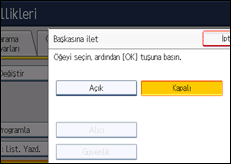
Halihazırda programlanmış bir Son Alıcı varsa, bir alıcı adı gösterilir. Alıcıyı değiştirmek istediğiniz takdirde, [Alıcı] öğesine basın ve 5. adıma ilerleyin.
İletimi iptal etmek için, [Kapalı] öğesine basınız ve 9. adıma ilerleyiniz.
Hedef listesini kullanarak bir Son Alıcı belirleyin ve ardından [OK] öğesine basın.
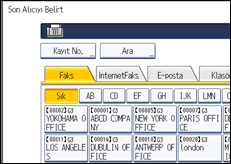
Faks numarası, İnternet Faks hedefi, e-posta adresi ve klasör hedefi arasında hedefi değiştirmek için iletim türü sekmesine basın.
IP-Faks hedefi, faks hedef listesinde görüntülenir.
Sistem Ayarları'nda Yönetici Araçları altındaki Adres Defteri Yönetimi öğesinde bir e-posta hedefi belirleyin. Bkz. Sistem Ayarları ve Ağ Referansı.
Sistem Ayarları menüsünde Yönetici Araçları altındaki Adres Defteri Yönetimi öğesinde bir klasör hedefi belirleyin. Bkz. Sistem Ayarları ve Ağ Referansı.
İletim için e-posta hedefi veya klasör hedefi belirlemişseniz, iletim için kullanılan dosya formatını belirleyebilirsiniz. Bkz. “Parametre Ayarları” (anahtar 21, bit 3).
Hatalı giriş yaparsanız [OK] tuşuna basmadan önce [Sil] seçeneğine basın ve yeniden deneyin.
[Güvenlik] öğesine basın.
Güvenlik işlevini belirlemediğiniz takdirde, adım 9'ye geçiniz.
S/MIME kimlik doğrulamasını kullanmak üzere güvenlik ayarlanır. Güvenlik ayarları hakkındaki ayrıntılar için, yöneticinize başvurun.
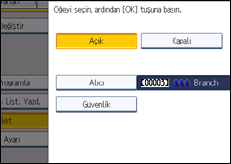
Güvenlik işlevlerini seçin.
İletim için dokümanlara ilişkin şifrelemeyi belirlemek üzere, [Şifreleme] öğesine basın. Şifreleme işlevini kullanmak için, adresin Adres Defteri'nde kayıtlı olması ve şifreleme seçeneğinin etkin olması gerekir. Şifreleme hakkındaki ayrıntılar için, yöneticinize danışın.
İletim için dokümanlara yönelik bir imza eklemek üzere, [İmza] öğesine basın. İmza hakkındaki ayrıntılar için, yöneticinize danışın.
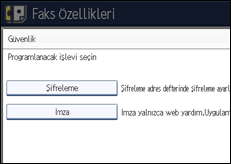
[OK] öğesine basın.
[OK] öğesine basın.
[Kullanıcı Araçları/Sayacı] tuşuna basın.

Şifreleme ayarları içinde [Tümünü Şifrele] öğesini seçin ve şifreli e-posta, [Güvenlik] altındaki şifreleme ayarlarına bakılmaksızın gönderilir. Şifreleme hakkındaki ayrıntılar için, yöneticinize danışın.
Elektronik imza, Web Image Monitor altındaki S/MIME ayarlarına bağlı olarak aşağıdaki şekillerde sınırlandırılmıştır. Elektronik imza hakkındaki ayrıntılar için, yöneticinize danışın.
[Kişiye Özgü Ayarla] olarak ayarlanmış ise:
[Güvenlik] içerisinden [İmza] öğesini belirleyebilir ve her iletişimde e-postaya bir elektronik imza ekleyebilirsiniz.
[İmzaları Kullanma] olarak ayarlanmış ise:
[Güvenlik] öğesine bassanız bile, [İmza] görünmeyecektir.
[İmzaları Kullan] olarak ayarlanmış ise:
E-posta gönderdiğinizde bir elektronik imza eklenir. [Güvenlik] altındaki [İmza] ayarı iptal edilemez.
 |
 | Copyright (C) 2011 |

