












 Kılavuzlar
 İçindekiler
 Önceki
 Sonraki


| | | |
| |||
| |||
| | | |
| KılavuzlarİçindekilerÖncekiSonraki | | |
Bu bölümde gizli iletim olarak SUB Kodu ile bir dokümanın nasıl gönderileceği açıklanmaktadır.
SUB Kodu, rakamlar,  ,
,  ve boşluklar içeren bir kimliktir. SUB Kodu ile iletilen dokümanlar karşı tarafın hafızasına kaydedilir ve otomatik olarak yazdırılmaz. Karşı taraf alınan dokümanı yazdırmak için SUB Kodunu girer. Sadece SUB Kodunu bilen bir kişi dokümanı yazdırabileceğinden belirli bir alıcı için gönderilen gizli bir dokümanın iletiminde gizlilik karşılıklı olarak korunur.
İletim İstasyonu işlevi olan fakslar aracılığıyla da dokümanlar gönderilebilir.
Bu işlev, uzaktaki birden fazla yere aynı dokümanı gönderdiğinizde maliyeti düşürmenize ve birden fazla doküman tek bir işlemle gönderilebildiğinden zamandan tasarruf etmenize yardımcı olur.

Dokümanlar, Kişisel Kutu işlevi olan fakslara gönderilebilir.
SUB Kodu, İnternet Faksıyla, e-posta iletiminde ve klasör iletiminde kullanılamaz.
Bu işlevi kullanmak için [SUB Kodu İletimi] öğesini açık olarak ayarlayın. [SUB Kodu İletimi] hakkında ayrıntılar için bkz. "SUB Kodu İletimi".
Diğer tarafın SUB KoduÂ�fnu önceden alın.
Gizli bir doküman gönderirken, diğer tarafa SUB Kodunu önceden bildirin.
Orijinali yerleştirip ihtiyaç duyduğunuz tarama ayarlarını seçin.
[İletim Modu] öğesine basın.
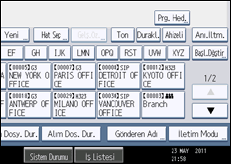
[Seçenek Ayarı] öğesine basın.

[SUB Kodu İletimi] öğesine basın.
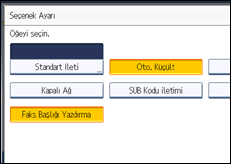
[OK] tuşuna iki defa basın.
Bekleme ekranı görünür.
Hedefin faks numarasını veya IP-Faks hedefini girin.
[Gelş.Öz.] öğesine basın.
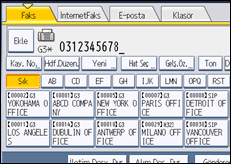
[SUB Kodu] öğesinin seçili olduğundan emin olun.
[İletim SUB Kodu] öğesine basın.
Bir SUB Kodu girin ve [OK] tuşuna basın.
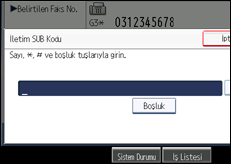
Hatalı giriş yaparsanız [OK] tuşuna basmadan önce [Sil] seçeneğine basın ve yeniden deneyin.
Parola istendiğinde [Parola (SID)] öğesine basın, rakam tuşlarıyla parolayı girin ve [OK] tuşuna basın.
[OK] öğesine basın.
[Başla] tuşuna basın.
Anında İletim kullanırsanız ve hedefteki faks makinesi SUB Kodu İletimi işlevini desteklemiyorsa ekranda sizi bilgilendiren bir mesaj görünür. Bu durumda iletimi iptal etmek için [Çıkış] tuşuna basın.

SUB Kodu'ndaki basamak sayısının gönderdiğiniz makine için belirtilenle eşleştiğinden emin olun. Bu makinenin azami SUB Kodu basamak sayısı için bkz. "Azami Değerler".
Hedef listesinde ve Keystroke Programlarında adların ve faks numaralarının yanı sıra SUB Kodlarını da saklayabilirsiniz. Hedef listesine kayıt için, bkz.Sistem Ayarları ve Ağ Referansı. Keystroke Programlarına kayıt için, bkz."Keystroke Programlarının Kaydedilmesi ve Değiştirilmesi".
Bir SUB Kodu hedef listesinde saklandığında, Hedef tuşları kullanılarak bir hedef seçildikten sonra SUB Kodu değiştirilebilir veya silinebilir.
SUB Kodu listelerde ve raporlarda yazdırılır.
 |
 | Copyright (C) 2011 |

