












 Kılavuzlar
 İçindekiler
 Önceki
 Sonraki


| | | |
| |||
| |||
| | | |
| KılavuzlarİçindekilerÖncekiSonraki | | |
Bu bölümde Adres Defteri'nde kayıtlı bir hedefin arama kriterlerini belirleyerek nasıl aranacağı açıklanmaktadır.
[Arama Hdf.] öğesine basın.
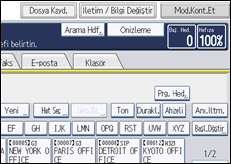
Bir arama hedefi seçin.
Adres Defteri'nde arama yapmak için, [Adres Defteri] öğesini seçin.
Bir LDAP sunucusunda arama yapmak için, ilgili LDAP sunucusunu seçin.
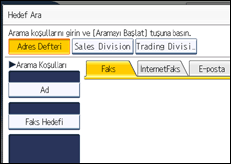
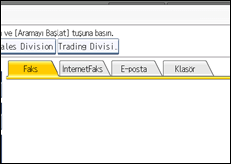
İletim türünü faks/IP-Faks, İnternet Faksı, e-posta veya klasör olarak değiştirmek için iletim türü sekmesine basın.
2. adımda LDAP sunucusunu seçerseniz [Klasör] öğesini seçemezsiniz.
[Gelişmiş Arama] öğesine basın.
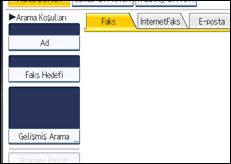
Her koşul için tuşa basın ve kısmi bir dize girin.
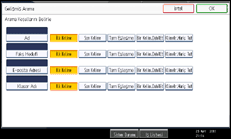
Aşağıdaki şartlar Adres Defteri aramaları için belirtilebilir: Ad, Faks Hedefi, E-posta Adresi ve Klasör Adı.
Aşağıdaki şartlar LDAP sunucusu aramaları için belirtilebilir: Ad, Faks Hedefi, E-posta Adresi, Şirket Adı ve Departman Adı.
Her koşul için arama kriterleri seçin.
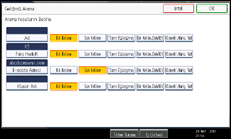
Arama kriterlerinin anlamları aşağıdaki gibidir:
[İlk Kelime]: Belirtilen karakterle başlayan dizeleri arar.
Örnek: "ABC" dizesini ararken "A" girin.
[Son Kelime]: Belirtilen karakterle biten dizeleri arar.
Örnek: "ABC" dizesini ararken "C" girin.
[Tam Eşleşme]: Belirtilen karakterle tamamen eşleşen dizeleri arar.
Örnek: "ABC" dizesini ararken "ABC" girin.
[Bir Kelim.Dahil Et]: Belirtilen karakteri içeren dizeleri arar.
Örnek: "ABC" dizesini ararken "A", "B" veya "C girin.
[Klimelr.Hariç Tut]: Belirtilen karakteri içermeyen dizeleri arar.
Örnek: "ABC" dizesini ararken "D" girin.
[Benzer Arama]: Benzer arama yapar.
Bu öğe, 2. adımda LDAP sunucusu seçildiğinde görünür. Benzer aramanın performansı LDAP sunucusu tarafından desteklenen arama yöntemine bağlıdır.
[OK] öğesine basın.
[Aramayı Başlat] tuşuna basın.
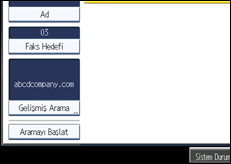
Arama tamamlandığında arama sonuçları görüntülenir.
Bir hedef seçin.
İstediğiniz hedef görüntülenmezse, görüntülemek için [ ] veya [
 ] öğesine basın.
Seçilen hedefle ilgili ayrıntılı bilgileri görüntülemek için [Ayrıntılar] öğesine basın.

Sistem Ayarları altında LDAP Sunucusunu Programla / Değiştir / Sil altında Arama Seçenekleri'ni belirleyerek LDAP sunucuları için bir ek arama şartı ekleyebilirsiniz. Bkz. Sistem Ayarları ve Ağ Referansı.
LDAP sunucuları içinden arama yaparken, [Ad] koşulu alanında girdiğiniz dizi, yöneticinin ayarına göre ilk ad veya soyadı olarak okunur. Örneğin, “John Smith” adını aramak için sistem yöneticinize “John” veya “Smith” adlarından hangisini girmeniz gerektiğini sorun.
Metin girişi ile ilgili ayrıntılar için bkz. Makine Hakkında.
 |
 | Copyright (C) 2011 |
