




Transfer Kutularının Programlanması/Değiştirilmesi
Bu bölüm bir Aktarım Kutusu'nun nasıl kurulacağını açıklamaktadır.
Bu işlev, makine bir faks iletim istasyonuna dönüştürmektedir. Aktarım Kutusu olarak tanımlanan SUB Koduna uyan SUB Kodu ile birlikte gönderilen dokümanlar alınır ve ardından programlanan bir alıcıya iletilir.
Tek bir aktarım talebinde dokümanların çok sayıda hedeflere gönderilebilmesi nedeniyle, uzak hedeflere gönderim yaparken, çağrı ücretlerinde bir tasarruf sağlayabilirsiniz.
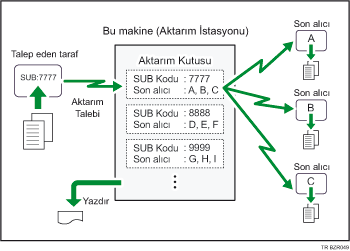
Aktarım Kutusu'na atanan SUB Kodu hakkında Alıcı Tarafı bilgilendirin. Sizin makineniz ile bir dokümanı aktarmak istediklerinde, SUB Kodu İletimini kullanarak dokümanı göndermelerini ve bu SUB Kodu belirlemelerini isteyin. Bir parola ayrıca programlanmışsa, bunun hakkında da onları bilgilendirin ve bunu SID Kodu olarak girmelerini isteyin.
Aşağıdaki öğeleri kaydedebilirsiniz:
Kutu Adı (gerekli)
En fazla 20 karaktere kadar.
SUB Kodu (gerekli)
20 karakter uzunluğa kadar, [0]-[9] arasındaki rakamlardan, [
 ], [
], [ ], ve boşluklardan (ilk karakter boşluk olamaz) oluşabilir.
Son Alıcı (gerekli)
Her bir kutu için beş Son Alıcı (dokümanların iletildiği hedefler) kaydedebilirsiniz. Önceden hedef listesinde tanımlanan tek veya grup hedefini kullanarak Son Alıcıları belirleyin.
Parola (isteğe bağlı)
20 karakter uzunluğa kadar, [0]-[9] arasındaki rakamlardan, [
], [], ve boşluklardan (ilk karakter boşluk olamaz) oluşabilir.Bir şifreyi tanımlarken, Kutu Adının önünde bir işaret görüntülenir.
 [Faks Özellikleri] öğesine basın.
 [Genel Ayarları] öğesine basın.
 [Kutu Ayarları] öğesine basın.
 [Programla / Değiştir] öğesinin seçili olduğundan emin olun.
 Kutuyu programlamak üzere seçin.
Yeni bir kutu programlarken, [Programlanmamış] öğesine basın.
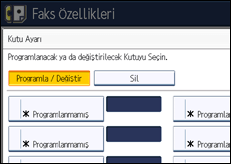
Halihazırda programlanan bir kutuyu değiştirmek için, ona basın ve ardından adım 8'e geçin.
 [Transfer Kutusu] öğesine basın.
 Bir Kutu adı girin ve ardından [OK] tuşuna basın.
 Bir SUB Kodu girin.
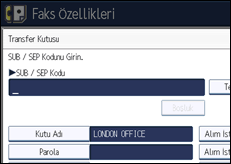
SUB Kodunu değiştirmek için, [Sil] tuşuna basın ve ardından tekrar deneyin. Kutu adını değiştirmek için, [Kutu Adı] öğesine basın ve ardından 7'nci adımdan itibaren tekrar edin.
 Son Alıcıları programlamak için, bir Alım İstasyonu seçin.
Beş Alım İstasyonu kaydedebilirsiniz.
 Hedef tuşlarıyla Son Alıcıları belirleyin ve ardından [OK] tuşuna basın.
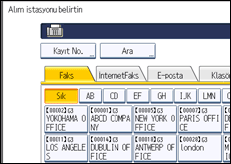
Faks numarası, İnternet Faks hedefi, e-posta adresi ve klasör hedefi arasında hedefi değiştirmek için iletim türü sekmesine basın.
IP-Faks hedefi, faks hedef listesinde görüntülenir.
Bir alım istasyonu, grup hedefi olarak da kaydedilebilir. Bu tür bir durumda, Son Alıcılar 1-5 dahil olmak üzere, azami 498 alıcı bir grup içerisinde belirlenebilir.
 Bir şifre tanımlamak için, [Parola] öğesine basın.
Parola tanımlamak istemediğiniz takdirde, adım 14'e geçin.
 Bir parola girin ve ardından [OK] tuşuna basın.
Hatalı giriş yaparsanız [OK] tuşuna basmadan önce [Sil] seçeneğine basın ve yeniden deneyin.
 Parolayı tekrar girin ve ardından [OK] tuşuna basın.
Hatalı giriş yaparsanız [OK] tuşuna basmadan önce [Sil] seçeneğine basın ve yeniden deneyin.
[OK] tuşuna bastıktan sonra parolayı değiştirmek için, [Parola] tuşuna basın ve 12 ve 13. adımları tekrarlayın ya da [İptal et] tuşuna basarak 11. adımdan itibaren tekrarlayın.
 [Güvenlik] öğesine basın.
Güvenlik işlevini belirlemediğiniz takdirde, adım 17'ye geçin.
S/MIME kimlik doğrulamasını kullanmak üzere güvenlik ayarlanır. Güvenlik ayarları hakkındaki ayrıntılar için, yöneticinize başvurun.
 Güvenlik işlevlerini seçin.
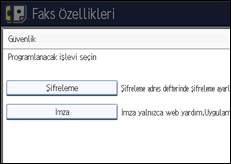
Dokümanların alım istasyonuna aktarılırken şifrelenmesini belirlemek için, [Şifreleme]'ye basın. Şifreleme işlevini kullanmak için, adresin Adres Defteri'nde kayıtlı olması ve şifreleme seçeneğinin etkin olması gerekir. Şifreleme hakkındaki ayrıntılar için, yöneticinize danışın.
Alım istasyonuna aktarımı yapılacak dokümanlara yönelik olarak bir imza eklemek için, [İmza] öğesine basın. İmza hakkındaki ayrıntılar için, yöneticinize danışın.
 [OK] öğesine basın.
 [OK] öğesine basın.
 [Çıkış] tuşuna basın.
 [Kullanıcı Araçları/Sayacı] tuşuna basın.

Dokümanlar aktarıldıktan sonra, SUB Kodu Aktarım Raporu gönderene geri gönderilmez.
Alım istasyonu olarak faks hedefini, IP-Faks hedefini, İnternet Faks hedefini, e-posta hedefini veya klasör hedefini seçebilirsiniz.
İletim hedefi için e-posta hedefi veya klasör hedefi belirlediyseniz, alım istasyonuna aktarım için kullanılan dosya formatını belirleyebilirsiniz. Bkz. “Parametre Ayarları” (anahtar 21, bit 3).
Dokümanların aktarımı yapıldıktan sonra, silinirler.
Bu işlev etkinleştirildiğinde, makine aktardığı dokümanları, ve her aktarımı tamamladığında bir SUB Kodu Aktarım Raporu yazdırır. Kullanıcı Parametrelerini kullanarak raporun yazdırılmasını devredışı bırakabilirsiniz. Bkz. "Parametre Ayarları" (anahtar 04, bit 1).
Kutuları, programladığınız şekilde düzenleyebilirsiniz.
Hedef listesini kullanmak suretiyle bir alım hedefi olarak belirlenen bir hedefi sildiğiniz takdirde, alım hedefi ayarları da silinir, bu yüzden tekrardan kaydedilmeleri gerekmektedir. Bir hedef değiştiğinde, bir doküman yeni bir hedefe gönderilir. Belirtilen türden herhangi bir hedef yoksa, alternatif hedef olarak hangi hedefin kullanılacağını belirleyebilirsiniz. Bkz. “Parametre Ayarları” (anahtar 32, bit 0).
Şifreleme ayarları içinde [Tümünü Şifrele] öğesini seçin ve şifreli e-posta, [Güvenlik] altındaki şifreleme ayarlarına bakılmaksızın gönderilir. Şifreleme hakkındaki ayrıntılar için, yöneticinize danışın.
Elektronik imza, Web Image Monitor altındaki S/MIME ayarlarına bağlı olarak aşağıdaki şekillerde sınırlandırılmıştır. Elektronik imza hakkındaki ayrıntılar için, yöneticinize danışın.
[Kişiye Özgü Ayarla] olarak ayarlanmış ise:
[Güvenlik] içerisinden [İmza] öğesini belirleyebilir ve her iletişimde e-postaya bir elektronik imza ekleyebilirsiniz.
[İmzaları Kullanma] olarak ayarlanmış ise:
[Güvenlik] öğesine bassanız bile, [İmza] görünmeyecektir.
[İmzaları Kullan] olarak ayarlanmış ise:
E-posta gönderdiğinizde bir elektronik imza eklenir. [Güvenlik] altındaki [İmza] ayarı iptal edilemez.


