




Bir Tarama Boyutunu Programlama/Değiştirme
Bu bölüm, bir Tarama Boyutunun nasıl programlanacağını açıklamaktadır.
 [Faks Özellikleri] öğesine basın.
 [Tarama Ayarları] öğesine basın.
 [Tarama Boyutunu Programla / Değiştir / Sil]'e basın.
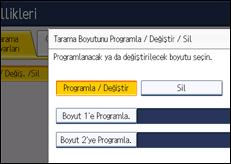
 [Programla / Değiştir] seçiminin yapıldığından emin olun.
 [Boyut 1'e Programla] veya [Boyut 2'ye Programla] öğesini seçin.
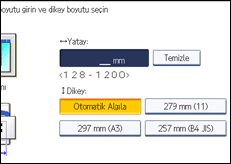
 Sayı tuşlarını kullanarak bir yatay boyutu girin.
[mm] veya [inç] öğesine her bastığınızda, birimler “mm” ve “inç” arasında değişir.
Bir uzunluk girerseniz ve [mm] veya [inch] birimlerine basarsanız, uzunluk otomatik olarak birime göre dönüştürülür (kesirler yuvarlanır). Örneğin, milimetre cinsinden [2], [2] ve [0] girdiğinizde ve “inç”e değiştirdiğinizde, ekranda 8.7 “inç” uzunluk değeri gösterilir. Tekrar [mm] tuşuna basarsanız, “221 mm” görüntülenir.
Hatalı giriş yaparsanız [Sil] tuşuna basın ve tekrar deneyin.
Bir tarama boyutunu iptal etmek üzere, [İptal Et] öğesine basın.
 Dikey bir boyut seçin ve ardından [OK] öğesine basın.
Görüntülenen dikey boyut, seçili birime bağlı olarak farklılık gösterir. [mm] seçildiğinde, [Otomatik Tespit], [210 mm (A4)], [257 mm (B4 JIS)], [297 mm (A3)], [216 mm (8 1/2)] ve [279 mm (11)] gösterilmektedir. [inç] seçildiğinde, [Otomatik Tespit], [8.3 inç (A4)], [10.1 inç (B4 JIS)], [11.7 inç (A3)], [8.5 inç] ve [11.0 inç] gösterilmektedir.
Bir tarama boyutunu iptal etmek üzere, [İptal Et] öğesine basın.
 [Çıkış] tuşuna basın.
 [Kullanıcı Araçları/Sayacı] tuşuna basın.

