




İletim Başlamadan Önce
Orijinal tarandıktan sonra iletimi iptal etmek için bu prosedürü kullanın.
Bu işlev, hedefte veya sakladıktan sonra orijinallerde bir hata gördüğünüzde iletimi iptal etmek açısından kullanışlıdır. Hafızadan İletimi iptal etmek için hafızada saklanan dosyalar arasından iptal edilecek dosyayı arayın ve silin.
Dosya gönderilirken, hafızada saklanan veya iletilemeyen dosyanın iletimini iptal edebilirsiniz. Taranan tüm veriler hafızadan silinecektir.

Bu işlev, Anında İletim ile kullanılamaz.
 [İletim / Bilgi Değiştir] öğesine basın.
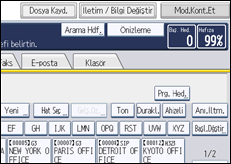
 [İletim Dosyasını Kontrol Et / Durdur] öğesine basın.
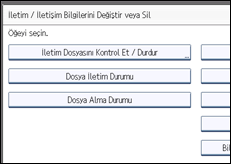
İletilmekte olan veya iletim için bekleyen saklı dosyaların listesi görüntülenir.
Yalnızca gönderilmekte olan dosyaları görüntülemek için [İletim alt.dsy.] öğesine basın.
 İptal etmek istediğiniz dosyayı seçin.
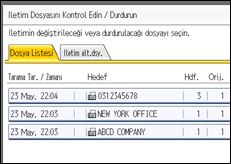
İstenen dosya gösterilmezse bulmak için [ ] veya [
 ] tuşuna basın.
Güvenlik ayarlarına bağlı olarak hedef " " şeklinde görüntülendiği için, bazı durumlarda bir hedef seçilemeyebilir.
 [İletimi Durdur] öğesine basın.
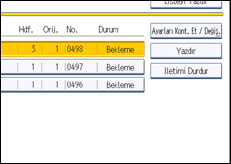
 [OK] öğesine basın.
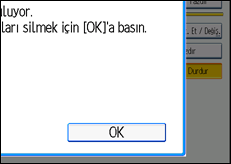
Başka bir dosyayı iptal etmek için 3 ila 5. adımları tekrarlayın.
İletimin durdurulmasını iptal etmek için [İptal] tuşuna basın.
 [Çıkış] tuşuna iki defa basın.
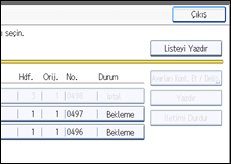
Bekleme ekranı görünür.

Bir yayından bazı hedefleri silmek için, bkz. "Bir Yayından Hedef Silme".
Dosya gönderilirken iletimi iptal ederseniz, dosyanın bazı sayfaları gönderilmiş ve diğer taraf tarafından alınmış olabilir.
Bu prosedürü gerçekleştirirken iletim tamamlanırsa, iletim iptal edilemez.
Birden fazla hedef belirtilmişse, yalnızca gönderdiğiniz dokümanı almayan hedeflerin sayısı gösterilir.
Birden fazla hedef belirlenmişse, yalnızca bir hedef numarası görüntülenir. Tüm hedefleri görüntülemek için [Ayarları Kont.Et / Değiş.] öğesine basın.


