




SMTP sunucusunu atlama
İnternet Faksı dokümanlarını SMTP sunucusuna bağlanmadan doğrudan hedeflerine gönderebilirsiniz.
Normalde İnternet Faksı SMTP sunucusu üzerinden gönderilir. Ancak bu özellikle hedef e-posta adresinin etki alanı kısmı SMTP sunucusunun adresi olarak okunur ve iletim, SMTP sunucusunu atlar. Bu da sunucu üzerindeki yükü azalttığı için İnternet Fakslarını sunucudan hedefe iletim süresini hesaba katmadan gönderebilirsiniz.

Bu işlevi kullanmak için, aşağıdaki ayarlar yapılmalıdır.
"Sistem Ayarları", "SMTP Sunucusu" öğesinde, "Dosya Aktarımı" seçeneğinde bağlantı noktasını numarasını "25" olarak ayarlayın.
Karşı tarafın ana bilgisayar adını e-posta adresinin etki alanı kısmı olarak belirlemek için DNS sunucusunda karşı tarafın ana bilgisayar adını kaydedin.
Bu ayarlar hakkındaki ayrıntılar için, bkz. Sistem Ayarları ve Ağ Referansı.
Karşı tarafın IP adresi DNS sunucusunda kayıtlı değilse e-posta adresinin etki alanı kısmında IP adresini belirleyin.
Bir dokümanı IPv6 ağı üzerinden göndermek için etki alanı kısmı olarak karşı tarafın ana bilgisayar adını (IP adresi değil) belirlemeniz gerekir.
Bu işlevi kullanmak için, diğer tarafın faks makinesi şu özelliklere sahip olmalıdır:
İnternet Faksı ile uyumlu
bu makineyle aynı LAN'a bağlı
SMTP alımını destekleyen ve alım protokolü SMTP'ye ayarlanmış
İnternet Faksı bu işlev kullanılarak iletildiğinde diğer tarafın faks makinesinde ayarlanan SMTP kimlik doğrulama çalışmaz.
Diğer taraftan bu işlev kullanılarak İnternet Faksı gönderilirse, alım başarısız olsa bile gönderene E-posta Hata Bildirimi gönderilmez.
Bu işlev kullanılarak İnternet Faksı gönderilirse, iletim başarısız olsa bile sunucudan hata bildirim e-postası gönderilmez.
Bu işlevi kullanırken, makinede kayıtlı yöneticinin e-posta adresine İnternet Faksı gönderemezsiniz.
Hedef belirtme şu iki yolla yapılır:
Diğer tarafın ana bilgisayar adını belirleyerek
Karşı tarafın ana bilgisayar adını e-posta adresinin etki alanına ekleyerek bir hedefin e-posta adresini belirtin. Adresi @ işaretinden sonra şu şekilde belirtin: "ana bilgisayar adı", ". (nokta)", ve "etki alanı adı".
xxxx@diğer tarafın ana bilgisayar adı.etki alanı adı
Örneğin karşı tarafın e-posta adresi "abc@defcompany.com" şeklindeyse ve ana bilgisayar adı "HOST" ise:
abc@HOST.defcompany.com
Karşı tarafın IP adresini belirleyerek
E-posta adresinin etki alanını karşı tarafın IP adresine değiştirerek hedefin e-posta adresini belirtin.
xxxx@[diğer tarafın IP adresi]
Örneğin karşı tarafın e-posta adresi "abc@company.com" şeklindeyse ve IP adresi "192.168.1.10" ise:
abc@[192.168.1.10]
SMTP sunucusunu atlamak için aşağıdaki işlemi kullanın:
 İletim türünü İnternet Faksı olarak değiştirmek için [Internet Faks] öğesine basın ve ardından bir hedef belirtin.
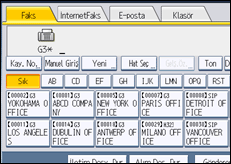
 [SMTP] öğesine basın.
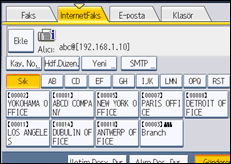
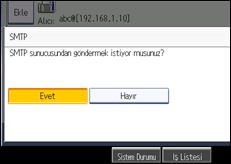
 [Hayır] seçeneğine basın.
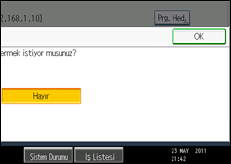
 [OK] öğesine basın.

Hedefleri doğrudan belirlemek için [Manüel Giriş] seçeneğini kullanırsanız her hedef için SMTP sunucusunun kullanılıp kullanılmayacağını belirleyebilirsiniz.
Hedefleri seçmek için hedef listesini kullanırsanız, Adres Defteri'nde belirtilen SMTP sunucu ayarı etkinleştirilir. Adres Defteri'nde SMTP sunucu ayarlarının yapılması hakkındaki ayrıntılar için bkz.Sistem Ayarları ve Ağ Referansı.
Bilgisayardan İnternet Faksı dokümanlarını göndermek için SMTP sunucusunu atlayıp atlamayacağınızı belirlemek üzere LAN-Faks Sürücüsünü kullanın. [Use device address] kutusu seçili şekilde gönderirken bu makinede ayarlanan SMTP sunucusu ayarı etkinleşir.

