












 Kılavuzlar
 İçindekiler
 Önceki
 Sonraki


| | | |
| |||
| |||
| | | |
| KılavuzlarİçindekilerÖncekiSonraki | | |
Kullanıcı damgası olarak kullanılan bir görüntüyü tarar.
Damga görüntüsü için boyut aralığı 10  297 mm (0.4 11.7 inç) uzunluk ve 10 432 mm (0.4 17.0 inç) genişliğidir. Buna rağmen, eğer damga boyutu alanın azami değerini (5.000 mm2, 7,75 inç2) aşıyorsa, otomatik olarak alan aralığı dahilinde düzeltilir.
Dört taneye kadar sıkça kullanılan görüntü hafızada saklanabilir.
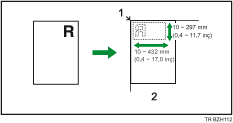
Taban noktası
Şaryo camı
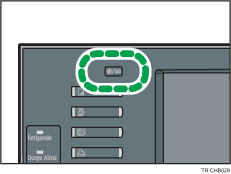
[Kullanıcı Araçları/Sayacı] tuşuna basın.
[Fotokopi / Doküman Sunucusu Özellikleri] tuşuna basın.
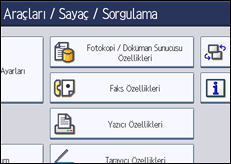
[Damga] öğesine basın.
[Kullanıcı Damgası] öğesine basın.
[Damgayı Programla / Sil] öğesine basın.
[Program] öğesine basın ve programlamak istediğiniz damga numarasına basın.
Harf tuşlarıyla kullanıcı damga adını (on karaktere kadar) girin ve daha sonra [OK] öğesine basın.
Sayı tuşlarıyla damganın yatay uzunluğunu girin ve daha sonra [ ] öğesine basın.
Sayı tuşlarıyla damganın yatay uzunluğunu girin ve daha sonra [] öğesine basın.
Kullanıcı damgası orijinalini şaryo camı üzerine yerleştirin ve daha sonra [Taramayı Başlat] öğesine basın.
Orijinal taranır ve damga kaydedilir.
[Çıkış] tuşuna basın.
[Çıkış] tuşuna basın.
Ekran, Kullanıcı Araçları / Sayaç / Sorgula ekranına geri döner.
[Çıkış] tuşuna basın.
Ayarlardan çıkar ve kopyalamaya hazırlanır.

 'ye sahip damga numaralarının halihazırda ayarları vardır. Henüz kaydedilmemiş damga numaraları "Programlanmadı" olarak işaretlenir.
Damga numarası zaten kullanılıyorsa, makine bunun üzerine yazmak isteyip istemediğinizi sorar. [Evet] veya [Durdur] öğesine basın.
Üzerine yazılmış bir damgayı geri yükleyemezsiniz.
Kullanıcı damgası programlanırken orijinaller ADF'den taranamaz.
Metnin nasıl girileceği hakkında ayrıntılar için, bkz. Makine Hakkında.
 |
 | Copyright (C) 2011 |
