




Veri Saklamak
Aşağıdaki bölüm Doküman Sunucusu'nda doküman saklama prosedürünü açıklamaktadır.

Bir çeşit arıza oluşursa, makinede saklanan veriler kaybedilebilir. Üretici, veri kaybından kaynaklanabilecek herhangi bir hasardan sorumlu olmayacaktır.
Parolanızı girerken ya da onu defterinize veya başka bir yere kaydederken başkalarının görmediğinden emin olun. Parolanızın herhangi bir kaydını güvenli bir yerde tutun.
Parolalar için “0000” veya “1234” gibi tek sayı veya ardışık sayılar kullanmaktan kaçının, çünkü bu gibi sayıların tahmin edilmesi kolaydır, bu nedenle bunları kullanmak sıkıntı yaratmayacak güvenlik seviyesi sağlamayacaktır.
Doğru parolayla erişilen bir doküman, işlemler tamamlandıktan sonra dahi seçili kalır ve diğer kullanıcılar tarafından erişilebilir. İşlem sonrasında, doküman seçimini iptal etmek için [Sil Modları] tuşuna bastığınızdan emin olun.
Doküman Sunucusu'nda saklanan dokümana kayıtlı kullanıcı adı, dokümanların yazarını ve içeriğini tanımlamak içindir. Gizli dokümanları diğer kullanıcılardan korumak için değildir.
Tarayıcıyla faks iletimi ve taramayı açarken diğer bütün işlemlerin sona erdiğinden emin olun.
Dosya Adı
“COPY0001” ve “COPY0002” gibi bir doküman adı otomatik olarak taranan dokümana eklenir. Doküman adını değiştirebilirsiniz.
Kullanıcı Adı
Dokümanları saklayan kullanıcı veya kullanıcı grubunu tanımlamak için bir kullanıcı adı kaydedebilirsiniz. Bunu atamak için, Adres Defterinde kayıtlı kullanıcı adını seçin ve adı doğrudan kaydedin.
Parola
Yetkisiz yazdırmayı önlemek için, saklanan herhangi bir doküman için bir parola ayarlayabilirsiniz. Korumalı bir dokümana, sadece parola girilmişse erişilebilir. Dokümanlar için bir parola ayarlanmışsa, dokümanın yanında anahtar simgesi görünür.
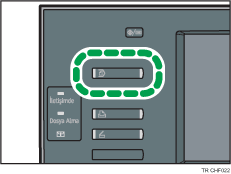
 [Doküman Sunucusu] tuşuna basın.
 [Orijinali Tara] öğesine basın.
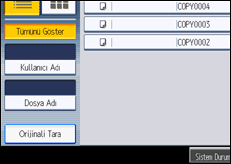
 Bir kullanıcı adı, dosya adı ve gerekiyorsa parola girin.
Doküman adı değiştirilmediğinde, ad otomatik olarak tanımlanır.
 Orijinali yerleştirin.
 Orijinal tarama koşullarını belirleyin.
 [Başla] tuşuna basın.
Orijinal taranır. Doküman Doküman Sunucusu içerisinde kaydedilir.

Dört ila sekiz basamaklı bir parola girin.
Taramayı durdurmak için [Sil/Durdur] tuşuna basın. Ara verilen tarama işini yeniden başlatmak için onay ekranında [Devam et] tuşuna basın. Kayıtlı görüntüleri silip işi iptal etmek için [Durdur] tuşuna basın. ADF ünitesine yerleştirilen orijinal geri çıkartılır.
Parola tanımlanırsa, dosya adının sol tarafında anahtar simgesi görünür.
Tarama sonrasında, saklanan belgelerin bir listesi görüntülenecektir. Liste görünmezse, [Taramayı Sonlandır] öğesine basın.
Doküman Sunucusu içinde saklanan veriler fabrika varsayılan değeri olarak üç gün (72 saat) sonrasında silinecek şekilde ayarlanmıştır. Kullanıcı Araçları bölümünde Dok.Sunucusundaki Dosyayı Oto.Sil altında saklanan verilerin otomatik olarak silineceği süreyi ayarlayabilirsiniz. Bkz., Sistem Ayarları ve Ağ Referansı.
Saklanan dokümanların otomatik olarak silinmesini istemiyorsanız, dokümanı saklamadan önce Dok.Sunucusundaki Dosyayı Oto.Sil içerisinde [Kapalı] öğesini seçin. Daha sonra [Açık] öğesini seçerseniz, daha sonra saklanan veriler otomatik olarak silinecektir.
Kopyalama özelliğinde sakladıktan sonra bir dokümanı Doküman Sunucusu'nda saklarken, kopyalamanın tamamlandığından emin olun.
Eğer ADF orijinalin boyutunu otomatik olarak algılayamazsa, tarama mevcut olan en yakın boyutta yapılacaktır.
Güvenlik ayarına bağlı olarak, [Kullanıcı Adı] yerine [Erişim İzinleri] görünebilir. [Erişim İzinleri]'ni belirtme hakkında ayrıntılar için, yöneticiye danışın.
Metnin nasıl girileceği hakkında ayrıntılar için, bkz. Makine Hakkında.


