




Resim Tekrarı
Orijinal görüntü sürekli olarak kopyalanır.
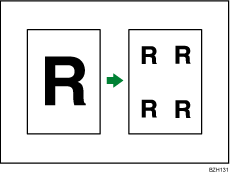
Tekrarlanan görüntülerin sayısı orijinal boyutuna, kağıt boyutuna ve çoğaltma oranına bağlıdır. Örneğin, aşağıdaki tabloya bakın:
Orijinal: A5 /Kopya kağıdı: A4, Orijinal: A5
 /Kopya kağıdı: A4, Orijinal: 51/2 × 81/2/Kopya kağıdı: 81/2 × 11, veya Orijinal: 51/2 × 81/2/Kopya kağıdı: 81/2 × 11
4 tekrar (%71) |
16 tekrar (%35) |
|---|---|
|
|


Orijinal: A5/Kopya kağıdı: A4, Orijinal: A5/Kopya kağıdı: A4, Orijinal: 51/2 × 81/2/Kopya kağıdı: 81/2 × 11, veya Orijinal: 51/2 × 81/2/Kopya kağıdı: 81/2 × 11
2 tekrar (%100) |
8 tekrar (%50) |
32 tekrar (%25) |
|---|---|---|
|
|
|


 Kopya kağıdı boyutunu ve çoğaltma oranını seçin.
 [Düzen / Damga] öğesine basın.
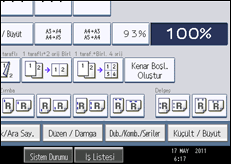
 [Görüntü Düzenle] öğesine basın.
 [Resim Tekrarı] öğesine basın.
 [OK] öğesine basın.

Kullanıcı Araçları bölümünde Düzenle altında Resim Tekrarı ayarlarını değiştirebilirsiniz. Düzenle hakkında ayrıntılar için, bkz., "Düzenle".
Kağıt boyutu, oranı ve yönüne bağlı olarak, tekrar edilen görüntülerin bazı kısımları kopyalanmayabilir.
Belirtilen alanın görüntüsünü art arda kopyalayabilirsiniz. Kopyalamak istediğiniz alanın dikey ve yatay uzunluklarını taban noktasından ölçün ve ardından her bir uzunluğu Orijinal Boyutu'nda Özel Boyut olarak girin. Kopyalamak için orijinali şarjo camına yerleştirin.
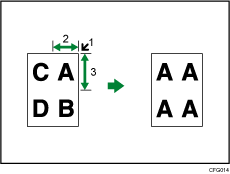
Taban noktası
Yatay uzunluk
Dikey uzunluk


