




Verileri Doküman Sunucusu'nda Saklama
Doküman Sunucusu, bu makinenin sabit diskindeki kopyalama özelliğiyle okunan dokümanların saklanmasına olanak tanır. Böylece, daha sonra gerekli koşulları uygulayarak bunları yazdırabilirsiniz.

Makinenin arızalanması veri kaybına yol açabilir. Sabit diskte saklanan önemli veriler yedeklenmelidir. Üretici, veri kaybından kaynaklanabilecek herhangi bir hasardan sorumlu olmayacaktır.
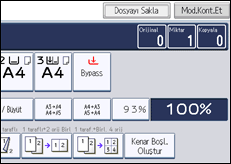
 [Dosyayı Sakla] öğesine basın.
 Bir dosya adı, kullanıcı adı veya gerekiyorsa parola girin.
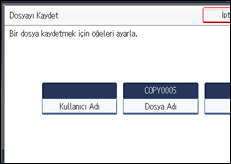
 [OK] öğesine basın.
 Orijinalleri yerleştirin.
 Orijinal için tarama ayarlarını yapın.
 [Başla] tuşuna basın.
Taranan orijinalleri hafızada saklar ve bir kopya seti yapar.

Taramayı durdurmak için [Sil/Durdur] tuşuna basın. Ara verilen tarama işine devam etmek için, onay ekranında [Devam et] tuşuna basın. Taranmış görüntüleri silip işi iptal etmek için, [Durdur] tuşuna basın. ADF ünitesine yerleştirilen orijinaller geri çıkartılır.
Şaryo camına orijinallleri yerleştirirken bütün orijinaller tarandıktan sonra [
 ] tuşuna basın.
Doküman Sunucusu içinde saklanan veriler fabrika varsayılan değeri olarak üç gün (72 saat) sonrasında silinecek şekilde ayarlanmıştır. Kullanıcı Araçları bölümünde Dok.Sunucusundaki Dosyayı Oto.Sil altında saklanan verilerin otomatik olarak silineceği süreyi ayarlayabilirsiniz. Ayarları değiştirme hakkında ayrıntılar için bkz., Sistem Ayarları ve Ağ Referansı.
Dokümanın saklanıp saklanmadığını kontrol etmek için, [Doküman Sunucusu] tuşuna basın.
Eğer ADF orijinalin boyutunu otomatik olarak algılayamazsa, tarama mevcut olan en yakın boyutta yapılacaktır.
Başka bir doküman saklamak istiyorsanız, bu işlemi kopyalama tamamlandıktan sonra yapın.
Doküman Sunucusu hakkında ayrıntılar için, bkz. "Doküman Sunucusunu Kullanmak".
Saklanan dokümanları yazdırmak hakkında ayrıntılar için bkz. "Saklanan Dokümanları Yazdırmak".
Kullanıcı adı, dosya adı ve parola hakkındaki ayrıntılar için, bkz. “Doküman Sunucusunu Kullanmak”.
Güvenlik ayarına bağlı olarak, Kullanıcı Adı yerine Erişim İzinleri görünebilir. Erişim İzinleri hakkındaki ayrıntılar için, yöneticiye danışın.
Metnin nasıl girileceği hakkında ayrıntılar için, bkz. Makine Hakkında.


