




Registar uma Pasta FTP
Este capítulo descreve como registar uma pasta FTP.
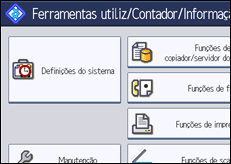
 Prima a tecla [Ferramentas do utilizador/Contador].
 Prima [Definições do sistema].
 Prima [Ferr. Administrador].
 Prima [Gestão do livro de endereços].
 Certifique-se de que [Programar/Alterar] está seleccionado.
 Seleccione o nome da pasta que pretende registar.
Pode procurar pelo nome registado, código de utilizador, número de fax, nome da pasta, endereço de e-mail ou destino de IP-Fax.
 Prima [Pasta].
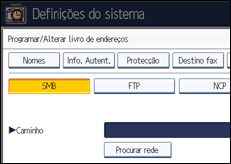
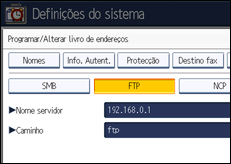
 Prima [FTP].
 Prima [Alterar] em "Nome servidor".
 Introduza o nome do servidor e, em seguida, prima [OK].
 Prima [Alterar] em "Caminho".
 Introduza o novo caminho e prima [OK].
É possível introduzir um caminho absoluto utilizando o formato: "\utilizador\ principal\nomeutilizador"; ou um caminho relativo utilizando o formato: "directório\subdirectório".
Se deixar o caminho em branco, o directório de início de sessão é assumido como sendo o directório actual.
Pode igualmente introduzir um endereço IPv4.
Pode introduzir um caminho utilizando até 128 caracteres.
 Para alterar o número da porta, prima [Alterar] em "Nº porta".
 Introduza o número da porta utilizando as teclas numéricas e, em seguida, prima a tecla [
 ].
].
Pode introduzir de 1 a 65 535.
 Prima [Teste de ligação] para verificar se o caminho está definido correctamente.
 Prima [Sair].
Se o teste de ligação falhar, verifique as ligações e tente novamente.
 Prima [Info. Autent.] e, em seguida, prima [
 Seg.].
 Prima [Especif.outras info.autent.] à direita de Autenticação de Pasta.
Quando é seleccionado [Não especificar], aplicam-se o nome de utilizador FTP e a palavra-passe FTP especificados em "Nome de utilizador predefinido/ palavra-passe (envio)" das definições de Transferência de Ficheiros. Para obter informações, consulte "Transferência de Ficheiros".
 Prima [Alterar] em "Nome utiliz. início sessão".
 Introduza o nome de utilizador de início de sessão e, em seguida, prima [OK].
 Prima [Alterar] em "P-passe início sessão".
 Introduza a palavra-passe e, em seguida, prima [OK].
 Introduza novamente a palavra-passe para confirmar e, em seguida, prima [OK].
 Prima [OK].
 Prima [Sair].
 Prima a tecla [Ferramentas do utilizador/Contador].

Para registar um nome, consulte "Registar Nomes".
Pode introduzir até 64 caracteres para o nome de utilizador.
Pode introduzir até 64 caracteres para a palavra-passe.
Pode introduzir um nome de servidor utilizando até 64 caracteres.
Se estiverem activados no seu computador serviços relacionados com segurança, como uma firewall, poderá não ser possível enviar ficheiros digitalizados para pastas. Nesse caso, exclua o NetBIOS ou o endereço de IP do equipamento da protecção da firewall. Para mais informações sobre como especificar a definição, consulte a Ajuda do Windows ou contacte o fornecedor do software, como a firewall.
Se estiver especificada a Autenticação do Utilizador, contacte o seu administrador.


