




Ligar o interface Gigabit Ethernet
Este capítulo descreve como ligar o cabo de interface Ethernet à porta Gigabit Ethernet.

Se o interruptor de alimentação principal estiver ligado, desligue-o.
Utilize os seguintes cabos Ethernet.
Quando utilizar 100BASE-TX/10BASE-T:
Cabo de Par Entrançado Não Revestido (UTP) ou Cabo de Par Entrançado Revestido (STP) e Categoria tipo 5 ou superior
Quando utilizar 1000BASE-T:
Cabo UTP ou Cabo STP e Categoria tipo 5e ou superior
 Fixe o núcleo de ferrite fornecido com o equipamento à extremidade do equipamento do cabo de interface Ethernet. Faça um laço de cerca de 10 cm (4 polegadas) (1) a partir da extremidade e fixe o núcleo de ferrite fornecido com placa Gigabit Ethernet opcional.
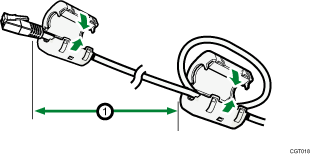
 Certifique-se de que o interruptor de alimentação principal do equipamento está desligado.
 Ligue o cabo de interface Ethernet à porta Gigabit Ethernet.
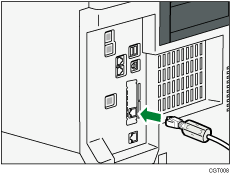
 Ligue a outra extremidade do cabo de interface Ethernet a um dispositivo de ligação de rede como, por exemplo, um hub.
 Ligue o interruptor de corrente principal do equipamento.
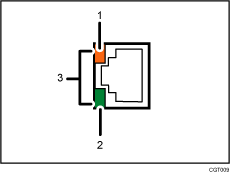
Indicador (cor-de-laranja)
Quando 100BASE-T está a funcionar, o LED acende a cor-de-laranja. Quando a 10BASE-TX está a funcionar ou o equipamento não está ligado à rede, o LED desliga.
Indicador (verde)
Quando 10BASE-TX está a funcionar, o LED acende a verde. Quando a 100BASE-T está a funcionar ou o equipamento não está ligado à rede, o LED desliga.
Indicadores (ambos, verde e cor-de-laranja)
Quando a 1000BASE-T está em funcionamento, ambos os LEDs acendem.

Utilize um cabo de interface Ethernet que suporte "Velocidade da Ethernet". Se seleccionar [Selecção auto] para "Velocidade da Ethernet", utilize um cabo de interface Ethernet que suporte 1000BASE-T.
Para mais informações sobre como ligar o interruptor de alimentação, consulte Acerca deste Equipamento.
Para mais informações sobre a instalação do driver de impressão, consulte a Referência de Impressora.

