




Alterar o formato de papel nas bandejas 1 - 4
Esta secção descreve como alterar o formato do papel nas bandejas 1  4.
4.
A definição de formato de papel é alterada da mesma forma para todas as bandejas de papel.
No procedimento do exemplo que se segue, é alterada a definição do formato de papel para a bandeja 2.

Se a bandeja de papel for empurrada com demasiada força ao ser colocada no lugar, as guias laterais da bandeja podem sair da sua posição.
Verifique se as margens do papel estão alinhadas com o lado direito.
Quando colocar pouco papel, tenha cuidado para não apertar demasiado as guias laterais pois pode impedir a correcta alimentação do papel.
 Certifique-se de que o papel na bandeja não está a ser utilizado e puxe a bandeja cuidadosamente para fora até parar.
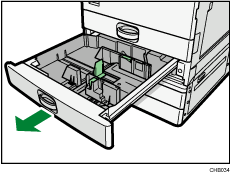
 Retire o papel se colocado.
 Enquanto pressiona a alavanca de bloqueio, deslize a guia final para fora.
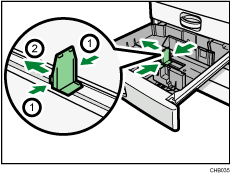
 Pressione o botão de desbloqueio.
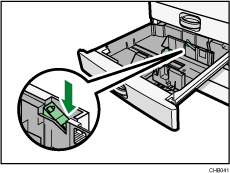
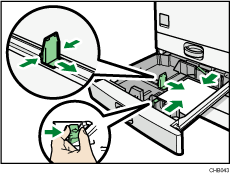
 Enquanto pressiona a alavanca de desbloqueio, deslize as guias laterais para fora.
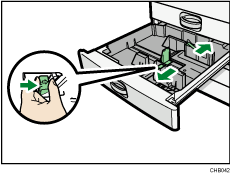
 Endireite o papel e coloque-o com o lado de impressão virado para cima.
Não coloque papel acima da marca limite.
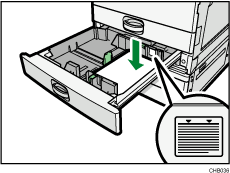
 Enquanto pressiona a alavanca de desbloqueio, deslize as guias laterais e a final até estarem alinhadas com as margens do papel.
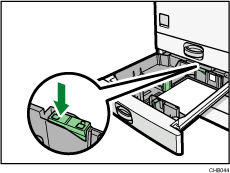
 Pressione o botão de bloqueio.
 Faça deslizar cuidadosamente a bandeja de papel para dentro da impressora até parar.
 Verifique o formato do papel no visor.

Se colocar um formato de papel que não é seleccionado automaticamente, terá de especificar o formato do papel no painel de controlo. Para obter mais detalhes, consulte “Mudar para um Formato que Não É Seleccionado Automaticamente”.
Para obter detalhes sobre várias recomendações relativamente a envelopes, consulte “Envelopes”.


