




Procurar utilizando a Busca Avançada
Este capítulo explica como procurar um destino registado no livro de endereços especificando critérios de busca.
 Prima [Proc destino].
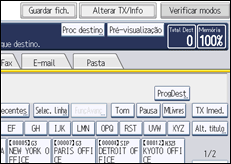
 Seleccione um destino a procurar.
Para procurar no livro de endereços, seleccione [Livro endereços].
Para procurar num servidor LDAP, seleccione o servidor LDAP pretendido.
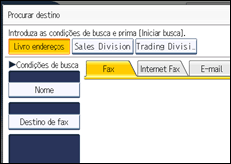
 Prima o separador do tipo de transmissão para mudar o tipo de transmissão para fax/IP-Fax, Internet Fax, e-mail ou pasta.
Se seleccionou um servidor LDAP no passo 2, não pode seleccionar [Pasta].
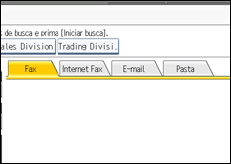
 Prima [Busca avançada].
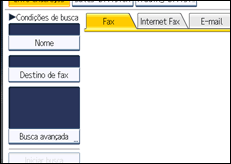
 Prima a tecla relativa a cada condição e, em seguida, introduza uma cadeia parcial.
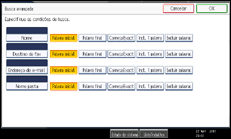
Pode especificar as seguintes condições para buscas no livro de endereços: Nome, Destino de fax, Endereço de e-mail e Nome pasta.
Pode especificar as seguintes condições para buscas no servidor LDAP: Nome, Destino de fax, Endereço de e-mail, Nome da empresa e Nome do departamento.
 Seleccione os critérios de procura para cada condição.
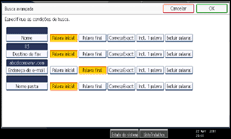
Os significados dos critérios de procura são os seguintes:
[Palavra inicial]: Procurar cadeias que comecem pela palavra especificada.
Exemplo: quando procurar "ABC", introduza "A".
[Palavra final]: Procurar cadeias que terminem com a palavra especificada.
Exemplo: quando procurar "ABC", introduza "C".
[CorrespExact]: Procurar cadeias que correspondam totalmente ao carácter especificado.
Exemplo: quando procurar "ABC", introduza "ABC".
[Incl. 1 palavra]: Procurar cadeias que incluam o carácter especificado.
Exemplo: quando procurar "ABC", introduza "A", "B" ou "C".
[Excluir palavras]: Procurar cadeias que não incluam o carácter especificado.
Exemplo: quando procurar "ABC", introduza "D".
[Busca abrang.]: Efectuar uma procura abrangente.
Este item surge ao seleccionar um servidor LDAP no passo 2. O desempenho da procura abrangente depende do método de procura suportado pelo servidor LDAP.
 Prima [OK].
 Prima [Iniciar busca].
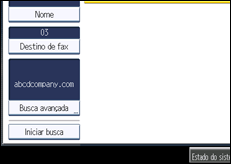
Quando a procura terminar, aparece o resultado da procura.
 Seleccione um destino.
Se o destino pretendido não aparecer, prima [ ] ou [
 ] para o visualizar.
Prima [Detalhes] para visualizar as informações detalhadas do destino seleccionado.

Pode adicionar uma condição de busca adicional para servidores LDAP especificando as Opções de busca em Programar/ Alterar/ Apagar servidor LDAP em Definições do sistema. Consulte a Referência de Rede e de Definições de Sistema.
A cadeia que introduzir no campo de condição [Nome] para os servidores LDAP é lida como o primeiro ou último nome, dependendo da definição do administrador. Por exemplo, para procurar o nome "João Silva", pergunte ao administrador do sistema se deve introduzir "João" ou "Silva".
Para mais informações sobre a introdução de texto, consulte Acerca deste Equipamento.

