












 Podręczniki
 Spis treści
 Poprzedni
 Następny


| | | |
| |||
| |||
| | | |
| PodręcznikiSpis treściPoprzedniNastępny | | |
Kopiuje zeskanowany obraz jako stempel.
Można zapisać często używane litery lub obrazy.
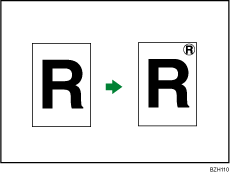

Przed użyciem tej funkcji należy zarejestrować stempel użytkownika. Aby uzyskać szczegółowe informacje, patrz „Rejestrowanie stempla użytkownika”.
Z tą funkcją nie można używać tacy ręcznej.
Jednorazowo można nanieść tylko jeden nadruk.
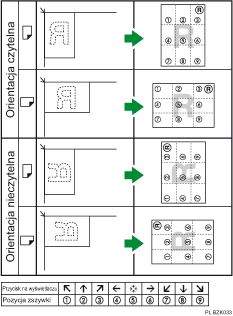
Pozycja stempla i orientacja oryginału
Położenia stempla użytkownika będą się różnić od siebie w zależności od orientacji oryginału.
Naciśnij przycisk [Edycja / Stempel].
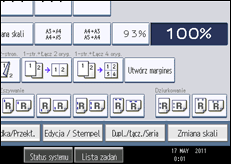
Naciśnij przycisk [Stempel].
Naciśnij przycisk [Stempel użytkownika].
Wybierz wymagany stempel.
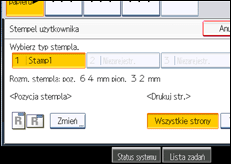
Pozycję stempla można zmienić.
Naciśnij przycisk [Wszystkie strony] lub [Tylko 1-wsza strona], aby wybrać stronę do drukowania.
Po wykonaniu wszystkich ustawień naciśnij przycisk [OK].
Naciśnij przycisk [OK].

Ustawienia opcji Stempel użytkownika zmienić można w menu Stempel w Narzędziach użytkownika. Szczegółowe informacje na temat Stempla, patrz „Stempel”.
 |
 | Copyright (C) 2011 |

