




Een geregistreerde NCP-map wijzigen
In dit gedeelte wordt beschreven hoe u de geregistreerde NCP-map kunt wijzigen.
 Druk op de [Gebruikersinstellingen/Teller]-knop.
 Druk op [Systeeminstellingen].
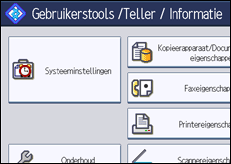
 Druk op [Beheerdertoepassingen].
 Druk op [Adresboekmanagement].
 Controleer of [Programmeren/Wijzigen] geselecteerd is.
 Selecteer de gebruiker van de geregistreerde map die u wilt wijzigen.
Druk op de naamtoets of voer het geregistreerde nummer in met de cijfertoetsen.
U kunt zoeken op basis van geregistreerde naam, gebruikerscode, faxnummer, mapnaam, e-mailadres of IP-faxbestemming.
 Druk op [Map].
 Selecteer "Verbindingstype".
Als u een map in een NDS-boomstructuur wilt opgeven, druk dan op [NDS]. Als u een map op een NetWare-server wilt opgeven, druk dan op [Bindery].
 Geef de map op.
Om een map op te geven, kunt u handmatig het pad invoeren of de map vinden door door het netwerk te bladeren.
 Druk op [Verbindingstest] om te controleren of het pad goed is ingesteld.
 Druk op [Afsluiten].
 Druk op [OK].
 Druk op [Afsluiten].
 Druk op de [Gebruikersinstellingen/Teller]-knop.

Zie "Namen registreren" om de naam, toetsweergave en titel te wijzigen.
Als een service met betrekking tot beveiliging (zoals een firewall) op uw computer is ingeschakeld, kan het zijn dat u gescande bestanden niet in mappen kan opslaan. Als dit gebeurt, maak dan een uitzondering voor NetBIOS of het IP-adres van het apparaat in de firewallbeveiliging. Voor meer informatie over het instellen hiervan, raadpleegt u Windows Help of neemt u contact op met de verkoper van de (firewall)software.


