




Cambiare il formato carta nei vassoi 1 - 4
Questa sezione spiega come cambiare il formato della carta nei vassoi 1  4.
4.
L'impostazione del formato carta può essere modificata per ciascun vassoio, seguendo la stessa procedura.
La procedura di esempio seguente utilizza il vassoio 2.

Se il vassoio della carta viene reinserito con troppa forza, le guide laterali del vassoio potrebbero andare fuori posto.
Verificare che gli angoli della carta siano allineati a destra.
Durante il caricamento di piccole quantità di fogli, fare attenzione a non stringere eccessivamente le guide laterali, per evitare problemi di alimentazione.
 Verificare che la carta contenuta nel vassoio non sia in uso, quindi estrarre con delicatezza il vassoio finché non si ferma.
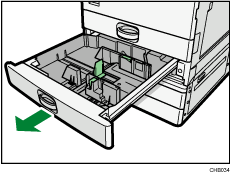
 Rimuovere gli eventuali fogli caricati.
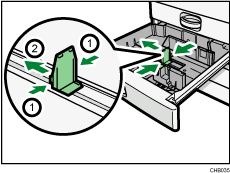
 Premere la levetta di sblocco e fare scivolare la guida finale verso l'esterno.
 Premere il pulsante di sblocco.
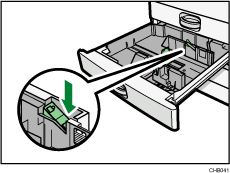
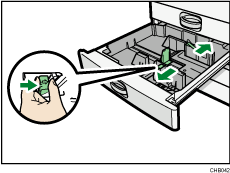
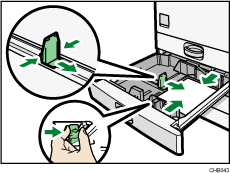
 Tenendo premuta la levetta di sblocco, fare scorrere le guide laterali verso l'esterno.
 Allineare la carta e caricarla con il lato da stampare rivolto verso l'alto.
Non impilare la carta oltre l'indicatore del limite massimo.
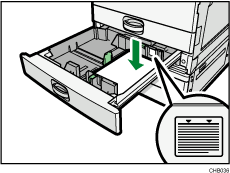
 Tenendo premuta la levetta di sblocco, spingere le guide laterali e la guida finale fino ad allinearle ai bordi della carta.
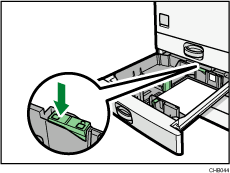
 Premere il pulsante di blocco.
 Inserire lentamente il vassoio carta fino in fondo.
 Controllare il formato della carta sul display.

Se si carica un formato carta non selezionato automaticamente, è necessario specificare il formato sul pannello di controllo. Per dettagli, vedere "Impostare un formato non rilevato automaticamente".
Per ulteriori dettagli e consigli sulle buste, vedere “Buste”.


