












 Manuali
 Indice
 Precedente
 Successivo


| | | |
| |||
| |||
| | | |
| ManualiIndicePrecedenteSuccessivo | | |
È possibile accedere alle funzioni estese premendo i relativi tasti funzione assegnati. Con la seguente procedura è possibile cambiare le funzioni estese assegnate ai tasti funzione.
In base al tipo di funzione estesa, l'allocazione varia nel modo seguente:
Funzioni estese Tipo-J *1
Un tasto funzione è assegnato alle funzioni estese di Tipo J*1. Anche se sono installate più funzioni estese di Tipo J*1, non è possibile assegnare un tasto funzione a ogni singola funzione estesa.
Se sono installate più funzioni estese di Tipo J*1, è possibile specificarne la priorità di attivazione. Per informazioni dettagliate, vedere "Impostazione priorità".
Funzioni estese Tipo-C *2
Se sono installate più funzioni estese di Tipo C*2, è possibile allocare un tasto funzione a ciascuna di esse.
*1 Applicazione Embedded Software Architecture versione linguaggio Java
*2 Applicazione Embedded Software Architecture versione linguaggio C
Questa sezione spiega come visualizzare la schermata del menu di configurazione di Web Image Monitor.
In "Impostazioni funzioni estese", fare clic su [Cambia allocazione].
A destra dell'elenco, sotto "Allocato in", vengono visualizzati i tasti funzione attualmente assegnati.
Per ulteriori dettagli sugli elementi della schermata Cambia allocazione, vedere "Schermata Cambia allocazione".
Selezionare la funzione estesa per la quale si desidera cambiare il tasto funzione assegnato. Selezionare il pulsante di scelta nella colonna "Selezione".
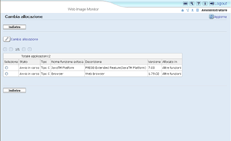
Fare clic su [Cambia allocazione].
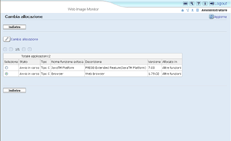
Viene visualizzata la schermata che consente di cambiare l'allocazione dei tasti funzione.
Selezionare il pulsante di scelta del tasto funzione che si desidera assegnare, scegliendolo dagli elementi di "Nuovo:".
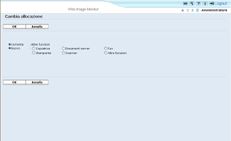
Fare clic su [OK].
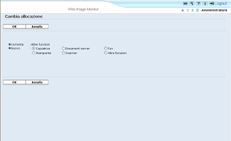
Se viene fatto clic su Annulla, appare di nuovo la schermata Cambia allocazione e le modifiche effettuate all'allocazione dei tasti funzione non vengono applicate.
Se il tasto funzione appena assegnato è [Altre funzioni] e a questo sono già state assegnate altre funzioni estese, viene visualizzata una schermata per modificarne l'ordine. Continuare con il punto 7.
Se il tasto funzione appena assegnato non è [Altre funzioni], vengono applicate le modifiche apportate all'allocazione dei tasti funzione e viene visualizzata di nuovo la schermata Cambia allocazione. Passare al punto 9.
Fare clic ed evidenziare la funzione estesa di cui si desidera modificare l'ordine, quindi spostarla facendo clic sui tasti [In alto], [Su], [Giù] o [In basso].
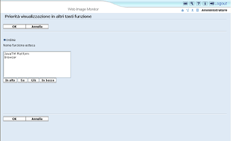
L'ordine impostato in questa sede viene visualizzato nella schermata Altre funzioni, la quale appare quando si alterna fra le funzioni estese. Per i dettagli, fare riferimento alla guida dedicata alle impostazioni delle funzioni estese del dispositivo.
Fare clic su [OK].
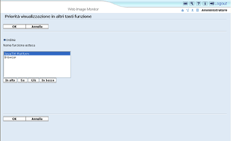
Viene visualizzata di nuovo la schermata Cambia allocazione.
Verificare che l'allocazione modificata sia visualizzata nella colonna "Allocato in", quindi fare clic su [Indietro].
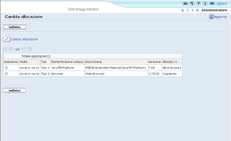

Per impostare [Cambia allocazione] è necessario effettuare il login con i privilegi di amministratore. Per informazioni vedere "Accedere come amministratore".
Se sul pannello di controllo del dispositivo è presente il tasto [Programma registrato], è possibile assegnarvi funzioni estese.
Se sono installate più funzioni estese, utilizzare il tasto [Programma registrato] per diversi tipi di funzioni estese.
Non è possibile selezionare funzioni estese che non richiedono l'allocazione di tasti funzione o alle quali è impossibile assegnare tasti funzione.
Il numero e il nome dei tasti funzione variano a seconda dei dispositivi utilizzati.
Le modifiche alle allocazioni sono applicate dopo il riavvio del dispositivo (spegnimento e successiva riaccensione della macchina mediante l'interruttore di alimentazione).
 |
 | Copyright (C) 2009 |

