












 Manuali
 Indice
 Precedente
 Successivo


| | | |
| |||
| |||
| | | |
| ManualiIndicePrecedenteSuccessivo | | |
Questa sezione spiega come visualizzare la schermata del menu di configurazione di Web Image Monitor.
In "Impostazioni funzioni estese", fare clic su [Impostazioni d'avvio].
Appare un elenco di funzioni estese installate.
Selezionare le funzioni estese che si desidera avviare, da quelle il cui stato è "Stop", "Sospendi" o "Fine". Selezionare il pulsante rotondo nell'elenco "Selezione".
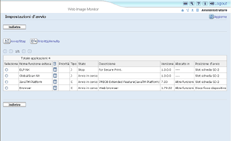
Fare clic su [Avvio/Stop].
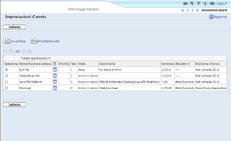
Secondo il tipo e lo stato delle funzioni estese selezionate, la macchina risponde come segue:
Funzioni estese Tipo-J *1
Se è mostrato "Sospendi":
"Lo Stato" passa a "Stop".
Se si fa clic su [Avvio/Stop] ancora, lo "Stato" passa a "Avvio in corso". Le funzioni estese vengono avviate e sono utilizzabili.
Se è mostrato "Stop":
"Lo Stato" passa a "Avvio in corso". Le funzioni estese vengono avviate e sono utilizzabili.
Funzioni estese Tipo-C *2
Se è mostrato "Fine":
"Lo Stato" passa a "Avvio in corso". Le funzioni estese vengono avviate e sono utilizzabili.
Se è mostrato "Stop":
"Lo Stato" passa a "In attesa".
Dopo il riavvio del dispositivo, lo "Stato" passa a "Avvio in corso". Le funzioni estese vengono avviate e sono utilizzabili.
Se si fa clic su [Avvio/Stop] di nuovo senza riavviare, lo "Stato" ritorna a "Stop".
*1 Applicazione Embedded Software Architecture versione linguaggio Java
*2 Applicazione Embedded Software Architecture versione linguaggio C
Fare clic su [Indietro].

Se è mostrato "In attesa", lo "Stato" passa a "Avvio in corso" dopo il riavvio del dispositivo. Le funzioni estese vengono avviate e sono utilizzabili.
 |
 | Copyright (C) 2009 |

