




Schermata Cambia allocazione
Questa sezione descrive i diversi elementi della schermata Cambia allocazione.
Per ulteriori dettagli sulle operazioni eseguibili con questa schermata, vedere "Cambia allocazione".
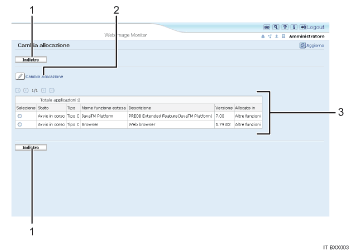
[Indietro]
Fare clic su questo pulsante per tornare al menu [Configurazione] di Web Image Monitor.
[Cambia allocazione]
Fare clic su questo pulsante per cambiare il tasto funzione assegnato.
Elenco funzioni estese
Mostra un elenco di funzioni estese installate.
Selezione
Fare clic sul pulsante di scelta della funzione estesa per cambiare il tasto funzione assegnato. Dopo la selezione, fare clic su [Cambia allocazione].
Stato
Mostra lo stato delle funzioni estese.
Avvio in corso
Funzioni estese attivate
Stop
Funzioni estese disattivate.
Sospendi
Solo le funzioni estese di Tipo-J *1 vengono mostrate.
Le funzioni estese sono attivate ma sono in standby. Per utilizzarle è necessario riavviare il dispositivo.
In attesa
Solo le funzioni estese di Tipo-C *2 vengono mostrate.
Le funzioni estese vengono attivate una volta che il dispositivo è riavviato.
Fine
Solo le funzioni estese di Tipo-C *2 vengono mostrate.
Le funzioni estese vengono arrestate quando il dispositivo viene riavviato.
Tipo
Mostra i tipi di funzioni estese. Per informazioni, vedere "Tipi di funzioni estese".
Nome funzione estesa
Mostra i nomi delle funzioni estese.
Descrizione
Mostra brevi riepiloghi delle funzioni estese.
Versione
Mostra le versioni delle funzioni estese.
Allocato in
Indica il nome del tasto funzione assegnato alla funzione estesa.
*1 Applicazione Embedded Software Architecture versione linguaggio Java
*2 Applicazione Embedded Software Architecture versione linguaggio C

Per impostare [Cambia allocazione] è necessario effettuare il login con i privilegi di amministratore. Per informazioni vedere "Accedere come amministratore".


