




Cambio del tamaño de papel en las bandejas 1 - 4
En esta sección se describe cómo cambiar el tamaño de papel en las bandejas 1  4.
4.
El ajuste de tamaño de papel se cambia del mismo modo para todas las bandejas de papel.
En el procedimiento de ejemplo siguiente, se cambia el ajuste de tamaño de papel de la bandeja 2.

Si se empuja una bandeja de papel con fuerza para colocarla en su lugar, los topes laterales de la bandeja pueden salirse del sitio.
Compruebe que los bordes del papel estén alineados a la derecha.
Cuando cargue pequeñas cantidades de papel, tenga cuidado de no apretar demasiado los topes laterales, puesto que el papel no alimentará de manera adecuada.
 Compruebe que el papel de la bandeja no se está utilizando y, a continuación, extraiga totalmente la bandeja hasta el tope.
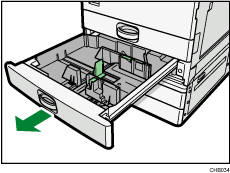
 Si hay papel en la bandeja, sáquelo.
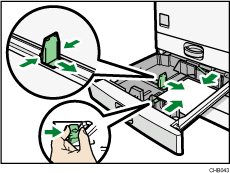
 Mientras presiona hacia abajo la palanca de liberación, deslice los topes finales hacia afuera.
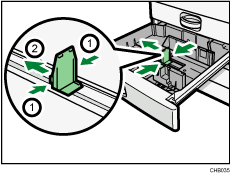
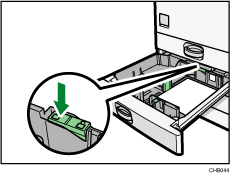
 Presione la palanca de liberación hacia abajo.
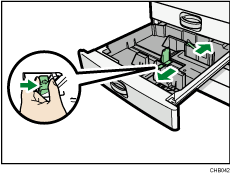
 Mientras presiona hacia abajo la palanca de liberación, deslice los topes laterales hacia afuera.
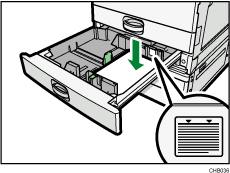
 Cuadre el papel y cárguelo con la cara de impresión hacia arriba.
No apile el papel más allá de la marca de límite.
 Mientras presiona hacia abajo la palanca de liberación, empuje los topes laterales y finales hasta que queden alineados con los bordes del papel.
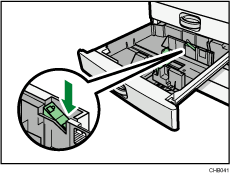
 Presione el botón de bloqueo hacia abajo.
 Introduzca la bandeja de papel deslizándola con cuidado.
 Compruebe el tamaño del papel en la pantalla.

Si carga papel con un tamaño no seleccionado automáticamente, deberá especificar el tamaño del papel con el panel de mandos. Para más información, consulte "Cómo cambiar a un tamaño que no es detectable automáticamente".
Para obtener información y recomendaciones sobre los sobres, consulte “Sobres”.


