




Pantalla Cambiar asignación
En esta sección se explican los diversos elementos presentes en la pantalla Cambiar asignación.
Para obtener información detallada sobre las operaciones que puede realizar por medio de esta pantalla, consulte "Cambiar asignación".
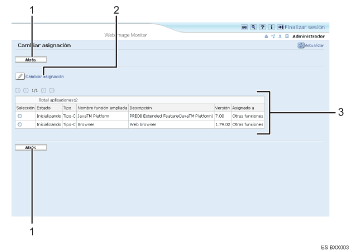
[Atrás]
Haga clic aquí para regresar al menú [Configuración] de Web Image Monitor.
[Cambiar asignación]
Haga clic aquí para cambiar la tecla de función que se encuentra asignada.
Lista de funciones ampliadas.
Muestra una lista de funciones ampliadas instaladas.
Selección
Haga clic en el botón de opción de la función ampliada para cambiar la tecla de función que se encuentra asignada. Haga clic en [Cambiar asignación] después de hacer la selección.
Estado
Muestra el estado de las funciones ampliadas.
Inicializando
Se activan las funciones ampliadas.
Detener
Se desactivan las funciones ampliadas.
Suspender
Sólo se muestran las funciones ampliadas Tipo J *1
Las funciones ampliadas están activadas pero en estado de espera. Debe reiniciar para que pueda usar estas funciones.
Esperando
Sólo se muestran las funciones ampliadas Tipo C *2
Las funciones ampliadas se activan una vez se ha reiniciado el dispositivo.
Final
Sólo se muestran las funciones ampliadas Tipo C *2
Las funciones ampliadas se cierran una vez se ha reiniciado el dispositivo.
Tipo
Muestra los tipos de funciones ampliadas. Para conocer información más detallada, consulte "Tipos de funciones ampliadas".
Nombre función ampliada
Muestra los nombres de las funciones ampliadas.
Descripción
Muestra breves resúmenes sobre las características de las funciones ampliadas.
Versión
Muestra las versiones de las funciones ampliadas.
Asignado a
Muestra el nombre de la tecla de función que está asignada a cada función ampliada.
*1 versión del lenguaje de la aplicación Java de sistema de arquitectura integrada
*2 versión del lenguaje de la aplicación C de sistema de arquitectura integrada

Para hacer uso de [Cambiar asignación], debe iniciar sesión como administrador. Para más detalles, consulte "Iniciar sesión como administrador".


