












 Handbücher
 Inhalt
 Zurück
 Weiter


| | | |
| |||
| |||
| | | |
| HandbücherInhaltZurückWeiter | | |
Beim Web Image Monitor sind zwei Modi verfügbar: Gast-Modus und Administrator-Modus.
Die angezeigten Elemente können abhängig vom Gerätetyp variieren.
Gast-Modus
Im Gast-Modus können der Gerätestatus, die Einstellungen und der Druckjob-Status angezeigt werden, aber die Geräteeinstellungen können nicht geändert werden.
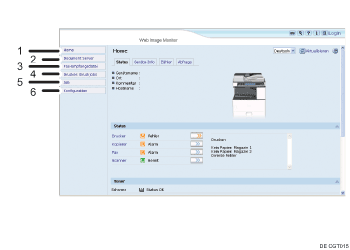
Home
Die Registerkarte [Status], [Geräte-Info], [Zähler] und [Abfrage] werden angezeigt. Details des Registermenüs werden im Arbeitsbereich angezeigt.
Document Server
Angezeigte Dateien werden auf dem Document Server gespeichert.
Fax-Empfangsdatei
Empfangene Faxdateien werden angezeigt.
Drucker: Druckjobs
Über diese Option können Sie eine Liste von Probedruck-, vertraulichen, angehaltenen und gespeicherten Druckjobs anzeigen.
Job
Zeigt alle Druckdateien an.
Konfiguration
Die aktuellen Geräte und Netzwerkeinstellungen werden angezeigt.
Administratormodus
Im Administratormodus können Sie die verschiedenen Geräteeinstellungen konfigurieren.
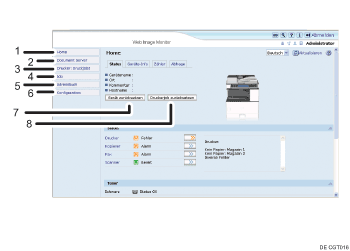
Home
Die Registerkarte [Status], [Geräte-Info], [Zähler] und [Abfrage] werden angezeigt. Details des Registermenüs werden im Arbeitsbereich angezeigt.
Document Server
Angezeigte Dateien werden auf dem Document Server gespeichert.
Drucker: Druckjobs
Ermöglicht Ihnen, eine Liste mit folgenden Jobs aufzurufen: Vertraulicher Druck, Probedruck, Angehaltener Druck und Gespeicherter Druck.
Job
Zeigt alle Druckdateien an.
Adressbuch
Sie können Anwenderinformationen registrieren, anzeigen, ändern und löschen.
Konfiguration
Nehmen Sie die Systemeinstellungen für das Gerät, Schnittstelleneinstellungen und Sicherheitseinstellungen vor.
Gerät zurücksetzen
Klicken Sie auf diese Schaltfläche, um den Drucker zurückzusetzen. Wenn ein Druckjob ausgeführt wird, wird der Drucker nach Fertigstellung des Druckjobs zurückgesetzt. Diese Schaltfläche befindet sich auf der Startseite.
Druckerjob zurücksetzen
Klicken Sie auf diese Schaltfläche, um die aktuellen Druckjobs und die Druckjobs in der Warteschlange zurückzusetzen. Diese Schaltfläche befindet sich auf der Startseite.
 |
 | Copyright (C) 2011 |
