




Scanformat programmieren/ändern
Dieser Abschnitt beschreibt, wie ein Scanformat programmiert wird.
 Drücken Sie [Faxeinstellungen].
 Drücken Sie [Scaneinstellungen].
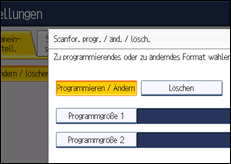
 Drücken Sie [Scanformat progr. / ändern / löschen].
 Achten Sie darauf, dass [Programmieren / Ändern] ausgewählt ist.
 Wählen Sie [Programmgröße 1] oder [Programmgröße 2].
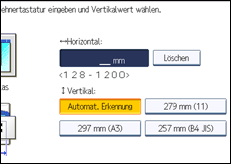
 Geben Sie über die Zehnertastatur ein waagerechtes Format ein.
Jedes Mal, wenn Sie [mm] oder [Zoll] drücken, schalten die Einheiten zwischen "mm" und "Zoll" um.
Wenn Sie eine Länge eingeben und [mm] oder [Zoll] drücken, wird die Länge automatisch in die entsprechende Maßeinheit konvertiert (die Werte werden gerundet). Wenn Sie beispielsweise [2], [2] und [0] in Millimetern eingeben und zu "Zoll" wechseln, wird als Länge 8,7 "Zoll" im Display angezeigt. Wenn Sie [mm] erneut drücken, wird "221 mm" angezeigt.
Ist Ihnen ein Fehler unterlaufen, drücken Sie die Taste [Löschen] und wiederholen Sie dann die Eingabe.
Um das ausgewählte Scanformat aufzuheben, drücken Sie [Abbrechen].
 Wählen Sie ein senkrechtes Format und drücken Sie anschließend [OK].
Das angezeigte senkrechte Format ist je nach ausgewählter Einheit unterschiedlich. Wenn [mm] ausgewählt ist, werden [Autom.Erkennung], [210 mm (A4)], [257 mm (B4 JIS)], [297 mm (A3)], [216 mm (8 1/2)], und [279 mm (11)] angezeigt. Wenn [Zoll] ausgewählt ist, werden [Autom.Erkennung], [8,3 Zoll (A4)], [10,1 Zoll (B4 JIS)], [11,7 Zoll (A3)], [8,5 Zoll], und [11,0 Zoll] angezeigt.
Um das ausgewählte Scanformat aufzuheben, drücken Sie [Abbrechen].
 Drücken Sie [Verlassen].
 Drücken Sie die Taste [Anwenderprogramm/Zähler].

