












 Handbücher
 Inhalt
 Zurück
 Weiter


| | | |
| |||
| |||
| | | |
| HandbücherInhaltZurückWeiter | | |
Erweit. Funktionen können mithilfe von zugewiesenen Funktionstasten aufgerufen werden. Mithilfe des folgenden Verfahrens können Sie die Zuordnungen von Erweit. Funktionen zu Funktionstasten ändern.
Je nach Typ der Erweit.Funktion unterscheidet sich die Zuweisung wie folgt:
Erweiterte Funktionen Typ-J *1
Eine Funktionstaste ist den Erweit.Funktionen Typ-J*1 zugewiesen. Selbst wenn mehrere Erweit.Funktionen Typ-J*1 installiert sind, können Funktionstasten diesen nicht einzeln zugewiesen werden.
Wenn mehrere Erweit.Funktionen Typ-J*1 installiert sind, können Sie deren Aktivierungs-Priorität festlegen. Einzelheiten hierzu finden Sie unter "Festlegen der Priorität".
Erweiterte Funktionen Typ-C *2
Wenn mehrere Erweit.Funktionen Typ-C*2 installiert sind, können Sie diesen einzelne Funktionstasten zuweisen.
*1 Embedded Software Architecture Application Java-Sprachversion
*2 Embedded Software Architecture Application C-Sprachversion
Zeigen Sie den Bildschirm des Konfigurationsmenüs auf Web Image Monitor an.
Klicken Sie unter "Einstellungen Erweiterte Funktionen" auf [Zuweisung ändern].
Gegenwärtig zugewiesene Funktionstasten erscheinen auf der rechten Seite der Liste unter "Zugewiesen zu".
Weitere Einzelheiten zum Bildschirm Zuweisung ändern finden Sie unter "Zuweisung ändern".
Wählen Sie die Erweiterte Funktion aus, deren zugewiesene Funktionstaste Sie ändern möchten. Verwenden Sie dazu das Optionsfeld unter "Auswahl".
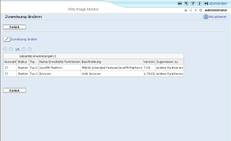
Klicken Sie auf [Zuweisung ändern].
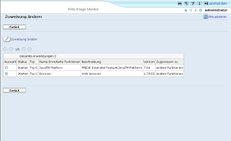
Der Bildschirm für die Änderung von Funktionstastenzuordnungen erscheint.
Wählen Sie unter "Neu :" die Zuordnungsoption für die Funktionstaste aus.
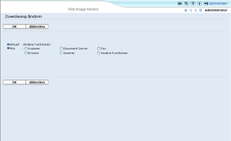
Klicken Sie auf [OK].
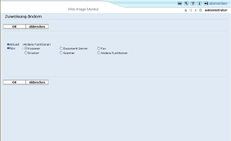
Wenn Sie auf "Abbrechen" klicken, erscheint wieder der Bildschirm Zuweisung ändern und Ihre Änderungen an den Tastenzuordnungen werden nicht übernommen.
Falls es sich bei der neuen Zuordnung um die Taste [Andere Funktionen] handelt und dieser bereits Erweit.Funktionen zugewiesen sind, so erscheint ein Bildschirm zur Änderung von deren Reihenfolge. Fahren Sie mit Schritt 7 fort.
Handelt es sich bei der neuen Zuordnung nicht um die Taste [Andere Funktionen], so werden die Änderungen an den Tastenzuordnungen übernommen und Sie kehren zurück zum Bildschirm Zuweisung ändern. Fahren Sie mit Schritt 9 fort.
Klicken und markieren Sie die Erweit.Funktion, deren Reihenfolge Sie ändern möchten, und verschieben Sie diese durch Anklicken von [Oben], [Aufwärts], [Abwärts] oder [Unten].
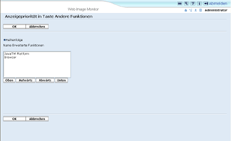
Die hier gezeigte Reihenfolge erscheint auf dem Bildschirm "Andere Funktionen", sobald Sie zwischen Erweit.Funktionen umschalten. Einzelheiten dazu finden Sie im Geräte-Handbuch Einstellungen Erweiterte Funktionen.
Klicken Sie auf [OK].
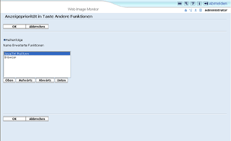
Der Bildschirm Zuweisung ändern wird wieder angezeigt.
Stellen Sie fest, dass die geänderte Zuweisung unter "Zugewiesen zu" erscheint, und klicken Sie anschließend auf [Zurück].
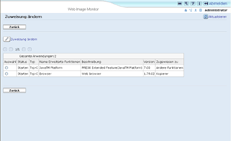

Für die Einstellung von [Zuweisung ändern] müssen Sie als Administrator angemeldet sein. Einzelheiten finden Sie unter "Anmeldung als Administrator".
Wenn das Bedienfeld des Geräts über die Taste [Registriertes Programm] verfügt, können Sie dieser Erweit.Funktionen zuweisen.
Falls mehrere Erweit.Funktionen installiert sind, können Sie die Taste [Registriertes Programm] für verschiedene Typen von Erweit.Funktionen nutzen.
Erweit.Funktionen, für die eine Zuweisung von Funktionstasten nicht erforderlich oder nicht möglich ist, können nicht ausgewählt werden.
Anzahl und Bezeichnungen der Funktionstasten unterscheiden sich je nach eingesetztem Gerät.
Die Änderungen der Zuweisungen treten nach einem Neustart in Kraft (das Gerät am Hauptnetzschalter aus- und wieder einschalten).
 |
 | Copyright (C) 2009 |

