












 Příručky
 Obsah
Obsah Předchozí
 Další
Další


| | | |
| |||
| |||
| | | |
| PříručkyObsahPředchozíDalší | | |
Následující postup popisuje způsob, jak vytisknout soubor zkušebního tisku pomocí ovladače tisku PCL 5e/6.

Aplikace s vlastními ovladači, jako např. PageMaker, tuto funkci nepodporují.
Nakonfigurujte zkušební tisk ve vlastnostech ovladače tiskárny.
Podrobnosti o konfiguraci ovladačů tiskárny naleznete v příslušných souborech nápovědy.
Klepněte na [Podrobnosti...] a poté do pole [Uživatelské ID:] zadejte uživatelské ID.
Klepnutím na tlačítko [OK] zavřete [Podrobnosti...] a poté klepnutím na tlačítko [OK] zavřete vlastnosti ovladače tiskárny.
Z dialogového okna aplikace [Tisk] zahajte tisk.
Nezapomeňte nastavit více než dvě kopie.
Zkušební tisková úloha je odeslána na zařízení a první série je vytištěna.
Na ovládacím panelu stiskněte tlačítko [Tiskárna] pro zobrazení displeje tisku.
Stiskněte položku [Tiskové úlohy].
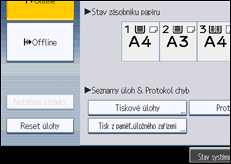
Zobrazí se seznam tiskových souborů, které jsou uloženy v zařízení.
Stiskněte položku [Sezn.úloh zkuš. tisku].
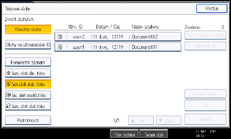
Zobrazí se seznam souborů zkušebního tisku, které jsou uloženy v zařízení.
V závislosti na bezpečnostních nastaveních nemusí být některé tiskové úlohy zobrazeny.
Vyberte soubor, který chcete vytisknout, a stiskněte položku [Tisk].
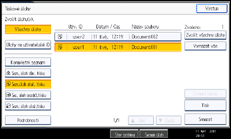
Pokud je to potřeba, zadejte nový počet sad pomocí číselných tlačítek, a potom stiskněte [Ano].
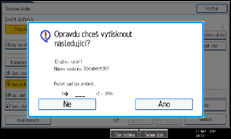
Můžete zadat až 999 sad.
Stiskněte tlačítko [Vymazat/Stop] pro opravu chybných vstupů.
Jsou vytištěny zbývající sady.

Pokud chcete zrušit tisk, stiskněte v kroku 9 [Ne].
Pokud vyberete více souborů, zobrazí se na potvrzovacím displeji počet souborů, které mají být vytištěny.
Pokud vyberete více dokumentů a nespecifikujete na potvrzovacím displeji počet sad, vytiskne se pro každý vybraný dokument o jednu sadu méně, než je počet zadaný v počítači. Pokud je počet sad zadaných v počítači "1", bude vytištěna vždy jedna sada vybraného dokumentu.
Při tisku akumulovaných dokumentů zkušebního tisku nelze změnit počet sad.
Jakmile je tisk dokončen, uložené soubory budou vymazány.
Chcete-li zastavit již spuštěný tisk, stiskněte [Výstup], dokud se nezobrazí displej tiskárny, a poté stiskněte [Reset úlohy]. Soubor bude odstraněn.
 |
 | Copyright (C) 2011 |
