












 Příručky
 Obsah
Obsah Předchozí
 Další
Další


| | | |
| |||
| |||
| | | |
| PříručkyObsahPředchozíDalší | | |
Tato část popisuje programování osobních schránek.
Lze naprogramovat následující položky:
Název schránky (povinné)
Maximálně 20 znaků.
SUB kód (povinné)
Až 20 znaků dlouhý a může se skládat z číslic [0]-[9], [ ], [
], [ ] a mezer (první znak nemůže být mezera).
Heslo (volitelné)
Až 20 znaků dlouhý a může se skládat z číslic [0]-[9], [], [] a mezer (první znak nemůže být mezera).
Během programování hesla se před názvem schránky zobrazí značka.
Adresát (volitelné)
Můžete zvolit jeden cíl doručení pro každou osobní schránku. Zadejte cíl nastavený pro Klávesu cíle.
Stiskněte položku [Uživ. nástr. faxu].
Stiskněte [Obecná nastavení].
Stiskněte [Nastavení schránky].
Zkontrolujte, zda je vybráno [Progr./ změnit].
Zvolte schránku k nastavení.
Pro novou schránku vyberte [neregistrováno].
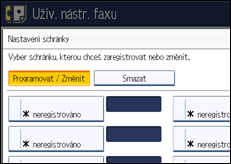
Pro změnu už nastavené schránky stiskněte schránku a postupte ke kroku 8.
Stiskněte [Osobní schránka].
Zadejte jméno schránky a poté stiskněte [OK].
Zadejte SUB kód.
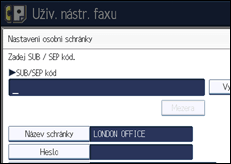
Pokud chcete SUB kód změnit, stiskněte [Vymazat] a opakujte akci. Pokud chcete změnit název schránky, stiskněte [Název schránky] a opakujte postup od kroku 7.
Nechcete-li konfigurovat heslo, příjemce nebo bezpečnostní funkce, pokračujte krokem 17.
Stiskněte [Heslo].
Zadejte heslo a potom stiskněte tlačítko [OK].
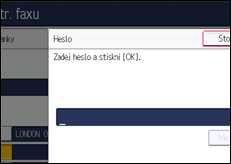
Jestliže uděláte chybu, stiskněte před stisknutím [OK] tlačítko [Vymazat] a poté postup opakujte.
Znovu zadejte heslo a poté stiskněte tlačítko [OK].
Jestliže uděláte chybu, stiskněte před stisknutím [OK] tlačítko [Vymazat] a poté postup opakujte.
Pokud chcete změnit heslo po stisknutí [OK], stiskněte [Heslo] a opakujte kroky 10 a 11, nebo stiskněte [Storno] a opakujte postup od kroku 9.
Stiskněte [Adresát].
Zadejte cíl ze seznamu cílů a poté stiskněte [OK].
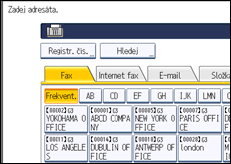
Stisknutím karty typu vysílání přepněte cíl mezi možnostmi faxové číslo, cíl Internet faxu, e-mailová adresa a cílová složka.
Cíl IP-faxu se zobrazí v seznamu cílů faxu.
Stiskněte [Zabezpečení].
Nenastavujete-li funkci zabezpečení, postupte ke kroku 17.
Zabezpečení je nastaveno pro uvěření S/MIME. Pro podrobnosti o nastavení zabezpečení se obraťte na svého správce.
Zvolte funkce zabezpečení.
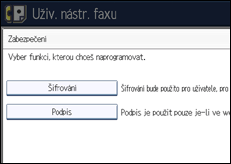
Pokud chcete zadat šifrování pro dokumenty k doručení, stiskněte [Šifrování]. Abyste mohli šifrování použít, musí být adresa uložena v Adresáři a mít šifrování aktivováno. Podrobnosti o Šifrování se dozvíte od svého správce.
Pokud chcete k dokumentům k doručení připojit podpis, stiskněte [Podpis]. Podrobnosti o Podpisu se dozvíte od svého správce.
Stiskněte [OK].
Stiskněte [OK].
Stiskněte [Výstup].
Stiskněte tlačítko [Nástroje uživatele/Počitadlo].

Během programování hesla se před názvem schránky zobrazí značka.
Jako příjemce vysílání můžete zadat faxový cíl, cíl IP-Faxu, cíl Internet faxu, cíl e-mailu nebo cílovou složku.
Pokud jste zadali jako cíl vysílání e-mail nebo složku, můžete zvolit formát souboru použitý pro odeslání. Viz „Nastavení parametrů“ (přepínač 21, bit 3).
Hlavička faxu se vytiskne na všechny doručené dokumenty.
Pokud doručení selže, vytiskne se zpráva selhání přenosu a dokument se uloží jako dokument důvěrného příjmu.
Schránky se programují a upravují stejným způsobem. Právě používané schránky však upravovat nelze.
Pokud smažete cíl z tabulky cílů po jeho zaregistrování, odeslání neproběhne a nastavení cíle doručení budou také smazána. V případě, že změníte cíl doručení, dokument bude odeslán na změněný cíl. Pokud cíl zvoleného typu neexistuje, můžete nastavit, který cíl bude požit jako alternativní cíl. Viz „Nastavení parametrů“ (přepínač 32, bit 0).
V nastavení šifrování zvolte [Šifrovat vše] a šifrovaný e-mail se odešle nehledě na nastavení šifrování v položce [Zabezpečení]. Pro podrobnosti o šifrování se obraťte na správce.
Elektronický podpis je omezen následujícími způsoby, v závislosti na nastavení S/MIME nástroje Web Image Monitor. Pro podrobnosti o elektronickém podpisu se obraťte na svého správce.
Pokud je nastaveno [Nastavit individuálně]:
Můžete nastavit [Podpis] v [Zabezpečení] a připojit elektronický podpis k e-mailu u každého přenosu.
Pokud je nastaveno [Nepoužívat podpisy]:
I když stisknete [Zabezpečení], [Podpis] se nezobrazí.
Pokud je nastaveno [Použít podpisy]:
Elektronický podpis se připojí při posílání e-mailů. Nastavení [Podpis] v [Zabezpečení] nelze zrušit.
 |
 | Copyright (C) 2011 |

