












 Příručky
 Obsah
Obsah Předchozí
 Další
Další


| | | |
| |||
| |||
| | | |
| PříručkyObsahPředchozíDalší | | |
Tato část popisuje Výchozí nastavení zvláštního odesílatele
Naprogramujte „Úvodní nastavení“ zvláštního odesílatele. Zvolit můžete také nastavení formátu papíru pro boční zásobník.
Stiskněte položku [Uživ. nástr. faxu].
Zvolte [Režim příjmu].
Stiskněte [Registrovat zvláštního odesílatele].
Stiskněte [Úvodní nastavení].
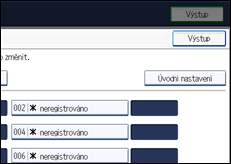
Zvolte položku, kterou chcete změnit.
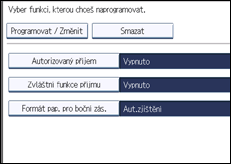
Pokud chcete naprogramovat Autorizovaný příjem a Zvláštní funkce příjmu, stiskněte [Autorizovaný příjem] nebo [Zvláštní funkce příjmu].
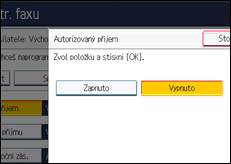
Vyberte [Zapnuto] nebo [Vypnuto] a poté stiskněte [OK].
Ilustrace zobrazuje příklad displeje pro "Autorizovaný příjem".
Pokud chcete naprogramovat Formát pap. pro boční zás., stiskněte [Formát pap. pro boční zás.].
Zvolte velikost, kterou chcete nastavit.
Můžete zvolit [Aut.zjištění], [Obvyklý formát] nebo [Uživat. form.].
Pokud zvolíte [Aut.zjištění], pokračujte na krok 14.
Pokud zvolíte [Obvyklý formát], pokračujte na krok 10.
Pokud zvolíte [Uživat. form.], pokračujte krokem 11.
Zvolte formát ze zobrazených velikostí.
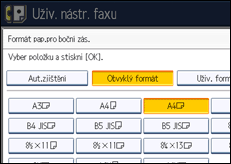
Po zvolení formátu pokračujte na krok 14.
Zkontrolujte, zda je vybráno [Vertikálně].
Zadejte číselnými tlačítky svislý rozměr papíru a poté stiskněte [ ].
].
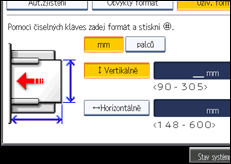
Určete svislou velikost od 90 mm (3,6 palce) do 305 mm (12,0 palců).
Po každém stisku [mm] nebo [palce] se jednotky změní mezi "mm" a "palce".
Zadáte-li velikost a změníte jednotky stiskem [mm] nebo [palců], převede se velikost automaticky (zlomky se zaokrouhlí).
Zadejte číselnými tlačítky vodorovný rozměr papíru a poté stiskněte [].
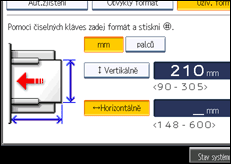
Určete vodorovnou velikost od 148 mm (5,9 palců) do 600 mm (23,6 palců).
Po každém stisku [mm] nebo [palce] se jednotky změní mezi "mm" a "palce".
Zadáte-li velikost a změníte jednotky stiskem [mm] nebo [palců], převede se velikost automaticky (zlomky se zaokrouhlí).
Stiskněte [OK].
Stiskněte [Výstup].
Stiskněte tlačítko [Nástroje uživatele/Počitadlo].

Zadáte-li [Aut.zjištění], zařízení detekuje formát automaticky.
 |
 | Copyright (C) 2011 |
