












 Příručky
 Obsah
Obsah Předchozí
 Další
Další


| | | |
| |||
| |||
| | | |
| PříručkyObsahPředchozíDalší | | |
V této části je popsáno, jak hledat příjemce zaregistrované v Adresáři zadáním vyhledávacích kritérií.
Stiskněte [Hledat cíl].

Vyberte cíl hledání.
Pokud chcete hledat v Adresáři, zvolte [Adresář].
Chcete-li hledat prostřednictvím serveru LDAP, vyberte požadovaný server LDAP.
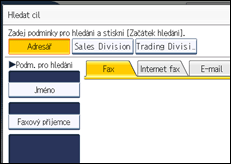
Stiskněte kartu typu vysílání pro přepnutí typu vysílání na fax/IP-Fax, Internet fax, e-mail nebo složku.
Pokud jste v kroku 2 vybrali server LDAP, nemůžete vybrat [Složka].
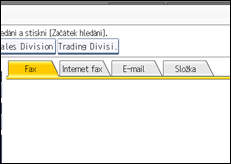
Stiskněte [Rozšířené hledání].

Stiskněte tlačítko pro každou podmínku hledání a potom zadejte částečný řetězec.
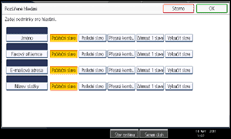
Pro hledání v Adresáři lze zadat následující podmínky: Jméno, Faxový příjemce, E-mailová adresa a Název složky.
Pro hledání na serveru LDAP lze zadat následující podmínky: Jméno, Faxový příjemce, E-mailová adresa, Název firmy a Název oddělení.
Vyberte kritéria hledání pro každou podmínku.

Význam kritérií hledání:
[Počáteční slovo]: Hledání řetězců začínajících zadaným znakem.
Příklad: Při hledání položky "ABC" zadejte "A".
[Poslední slovo]: Hledání řetězců končících zadaným znakem.
Příklad: Při hledání položky "ABC" zadejte "C".
[Přesná komb.]: Hledání řetězců plně se shodujících se zadanými znaky.
Příklad: Při hledání položky "ABC" zadejte "ABC".
[Zahrnout 1 slovo]: Hledání řetězců obsahujících zadaný znak.
Příklad: Při hledání položky "ABC" zadejte "A", "B" nebo "C".
[Vyloučit slova]: Hledání řetězců neobsahujících zadaný znak.
Příklad: Při hledání položky "ABC" zadejte "D".
[Neurč.hledání]: Neurčité hledání.
Tato položka se zobrazí, pokud v kroku 2 vyberete server LDAP.Provedení neurčitého hledání je závislé na metodách hledání podporovaných serverem LDAP.
Stiskněte [OK].
Stiskněte tlačítko [Začátek hledání].
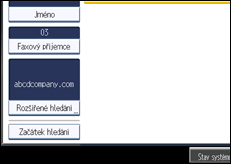
Po skončení hledání se zobrazí výsledky.
Vyberte příjemce.
Jestliže se nezobrazí požadovaný příjemce, zobrazte jej pomocí tlačítka [ ] nebo [
 ].
].
Stisknutím tlačítka [Podrobnosti] zobrazíte podrobné informace o vybraném příjemci.

Pro servery LDAP můžete přidat další podmínku hledání tím, že nastavíte Volby hledání v části Programovat / Změnit / Smazat LDAP server v nabídce Systémová nast.. Viz Referenční příručka pro síť a systémová nastavení.
Při hledání přes server LDAP se řetězec, který zadáte do pole podmínky [Jméno], čte jako křestní jméno nebo příjmení podle toho, jak to nastavil správce. Pokud chcete například najít jméno "John Smith", zeptejte se správce systému, zda máte zadat "John" nebo "Smith".
Pro podrobnosti o zadávání textu viz příručka Informace o zařízení.
 |
 | Copyright (C) 2011 |
