












 Příručky
 Obsah
Obsah Předchozí
 Další
Další


| | | |
| |||
| |||
| | | |
| PříručkyObsahPředchozíDalší | | |
Rozšířené funkce lze vyvolávat stisknutím tlačítek funkcí, které jsou jim přiřazeny. Následujícím postupem lze změnit přiřazení tlačítek funkcí rozšířeným funkcím.
Podle typu rozšířených funkcí se přiřazení liší takto:
Rozšířené funkce typu J *1
Rozšířeným funkcím typu J*1 je přiřazena jedna funkční klávesa. Dokonce i v případě, že je instalováno více rozšířených funkcí typu J*1, nelze jim přiřadit funkční klávesy jednotlivě.
Je-li instalováno více rozšířených funkcí typu J*1, můžete specifikovat prioritu jejich aktivace. Podrobnosti najdete v části "Nastavení priority".
Rozšířené funkce typu C *2
Je-li instalováno více rozšířených funkcí typu C*2, je možné každé z nich přiřadit funkční klávesu.
*1 Verze jazyka Java pro aplikace Embedded Software Architecture
*2 Verze jazyka C pro aplikace Embedded Software Architecture
Zobrazí se obrazovka s menu pro konfiguraci v aplikaci Web Image Monitor.
V části "Nastavení rozšířených funkcí" klepněte na [Změnit umístění].
Momentálně přiřazené tlačítka funkcí se zobrazují v seznamu napravo v části "Přiřazeno k".
Podrobnosti o položkách Změna přiřazení viz displej "Změna přiřazení".
Vyberte rozšířenou funkci, jejíž přiřazené funkční tlačítko chcete změnit. Vyberte přepínací tlačítko ve sloupci "Výběr".
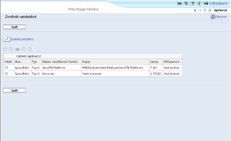
Klepněte na [Změnit umístění].
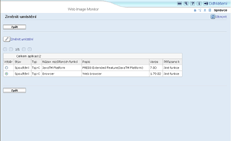
Zobrazí se obrazovka ke změně přiřazení tlačítka funkce.
Vyberte přepínací tlačítko tlačítka funkce, kterou chcete přiřadit, mezi položkami ve skupině "Nové:".
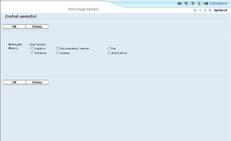
Klepněte na [OK].
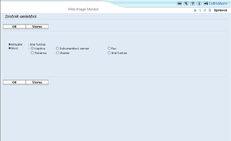
Jestliže klepnete na Storno, znovu se zobrazí obrazovka Změnit umístění a změny provedené v souvislosti s přiřazením tlačítka funkce se neprovedou.
Jestliže nově přiřazené tlačítko funkce je klávesou [Další funkce] a té jsou již přiřazeny další rozšířené funkce, zobrazí se obrazovka ke změně nastavení jejich pořadí. Přejděte ke kroku 7.
Jestliže nově přiřazená tlačítko funkce není klávesou [Další funkce], změny provedené v přiřazení funkční klávesy se použijí a znovu se zobrazí obrazovka Změnit uzmístění. Přejděte ke kroku 9.
Klepněte na rozšířenou funkci, jejíž pořadí chcete změnit, a zvýrazněte ji, a poté ji posouvejte klepáním na tlačítka [Horní], [Nahoru], [Dolů], nebo [Dolní].
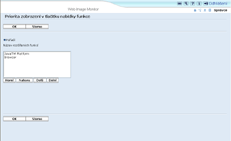
Zde nastavené pořadí se zobrazí na obrazovce Další funkce, která se zobrazí při přepínání mezi rozšířenými funkcemi. Podrobnosti viz Referenční příručka pro nastavení rozšířených funkcí zařízení.
Klepněte na [OK].
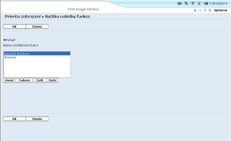
Zobrazí se znovu displej Změnit rozmístění.
Zkontrolujte, zda se změněné přiřazení zobrazuje v části "Přiřazeno k" a poté stiskněte tlačítko [Zpět].
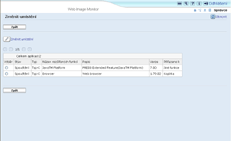

Chcete-li nastavit [Změnit umístění], musíte se přihlásit jako správce. Podrobnosti najdete v části "Přihlášení se jako správce".
Jestliže zařízení má na svém ovládacím panelu tlačítko [Registrovaný program], můžete mu přiřadit rozšířené funkce.
Je-li instalováno více rozšířených funkcí, použijte tlačítko [Registrovaný program] pro různé typy rozšířených funkcí.
Nemůžete vybírat z rozšířených funkcí, které nevyžadují přiřazení tlačítek funkcí nebo které nemají přiřazené tlačítka funkcí.
Počet a názvy tlačítek funkcí se liší podle použitých zařízení.
Změny přiřazení se použijí po restartování zařízení (vypněte hlavní vypínač napájení stroje a poté stroj opět zapněte).
 |
 | Copyright (C) 2009 |

