




Změna přiřazených tlačítek funkcí
Rozšířené funkce lze vyvolávat stisknutím tlačítek funkcí, které jsou jim přiřazeny. Následujícím postupem lze změnit přiřazení tlačítek funkcí rozšířeným funkcím.
Podle typu rozšířených funkcí se přiřazení liší takto:
Rozšířené funkce typu J *1
Rozšířeným funkcím typu J*1 je přiřazena jedna funkční klávesa. Dokonce i v případě, že je instalováno více rozšířených funkcí typu J*1, nelze jim přiřadit funkční klávesy jednotlivě.
Je-li instalováno více rozšířených funkcí typu J*1, můžete specifikovat prioritu jejich aktivace. Podrobnosti najdete v části "Nastavení priority".
Rozšířené funkce typu C *2
Je-li instalováno více rozšířených funkcí typu C*2, je možné každé z nich přiřadit funkční klávesu.
*1 Verze jazyka Java pro aplikace Embedded Software Architecture
*2 Verze jazyka C pro aplikace Embedded Software Architecture
 Zobrazí se obrazovka s menu pro konfiguraci v aplikaci Web Image Monitor.
 V části "Nastavení rozšířených funkcí" klepněte na [Změnit umístění].
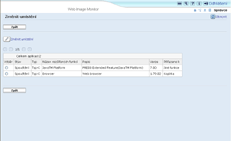
Momentálně přiřazené tlačítka funkcí se zobrazují v seznamu napravo v části "Přiřazeno k".
Podrobnosti o položkách Změna přiřazení viz displej "Změna přiřazení".
 Vyberte rozšířenou funkci, jejíž přiřazené funkční tlačítko chcete změnit. Vyberte přepínací tlačítko ve sloupci "Výběr".
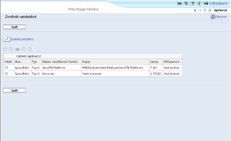
 Klepněte na [Změnit umístění].
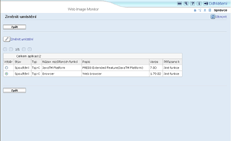
Zobrazí se obrazovka ke změně přiřazení tlačítka funkce.
 Vyberte přepínací tlačítko tlačítka funkce, kterou chcete přiřadit, mezi položkami ve skupině "Nové:".
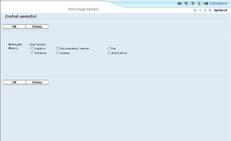
 Klepněte na [OK].
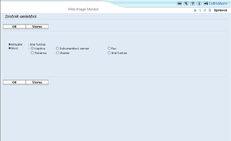
Jestliže klepnete na Storno, znovu se zobrazí obrazovka Změnit umístění a změny provedené v souvislosti s přiřazením tlačítka funkce se neprovedou.
Jestliže nově přiřazené tlačítko funkce je klávesou [Další funkce] a té jsou již přiřazeny další rozšířené funkce, zobrazí se obrazovka ke změně nastavení jejich pořadí. Přejděte ke kroku 7.
Jestliže nově přiřazená tlačítko funkce není klávesou [Další funkce], změny provedené v přiřazení funkční klávesy se použijí a znovu se zobrazí obrazovka Změnit uzmístění. Přejděte ke kroku 9.
 Klepněte na rozšířenou funkci, jejíž pořadí chcete změnit, a zvýrazněte ji, a poté ji posouvejte klepáním na tlačítka [Horní], [Nahoru], [Dolů], nebo [Dolní].
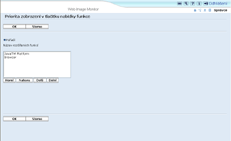
Zde nastavené pořadí se zobrazí na obrazovce Další funkce, která se zobrazí při přepínání mezi rozšířenými funkcemi. Podrobnosti viz Referenční příručka pro nastavení rozšířených funkcí zařízení.
 Klepněte na [OK].
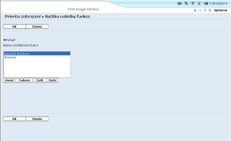
Zobrazí se znovu displej Změnit rozmístění.
 Zkontrolujte, zda se změněné přiřazení zobrazuje v části "Přiřazeno k" a poté stiskněte tlačítko [Zpět].

Chcete-li nastavit [Změnit umístění], musíte se přihlásit jako správce. Podrobnosti najdete v části "Přihlášení se jako správce".
Jestliže zařízení má na svém ovládacím panelu tlačítko [Registrovaný program], můžete mu přiřadit rozšířené funkce.
Je-li instalováno více rozšířených funkcí, použijte tlačítko [Registrovaný program] pro různé typy rozšířených funkcí.
Nemůžete vybírat z rozšířených funkcí, které nevyžadují přiřazení tlačítek funkcí nebo které nemají přiřazené tlačítka funkcí.
Počet a názvy tlačítek funkcí se liší podle použitých zařízení.
Změny přiřazení se použijí po restartování zařízení (vypněte hlavní vypínač napájení stroje a poté stroj opět zapněte).


