












 Manuals
 Contingut
 Anterior
 Següent


| | | |
| |||
| |||
| | | |
| ManualsContingutAnteriorSegüent | | |
En aquesta secció es descriu el procediment bàsic per entregar fitxers escanejats mitjançant l'escàner d'entrega en xarxa.

Heu de registrar destinataris i remitents amb antelació amb el software d'entrega ScanRouter instal·lat al servidor d'entrega.
Assegureu-vos que no quedi cap configuració anterior.
Si hi ha alguna configuració anterior, premeu la tecla [Esborra modes].
Si es mostra la pantalla de Correu electrònic o Escaneja a carpeta, canvieu a la pantalla d'escàner d'entrega de xarxa.
Per obtenir informació detallada, consulteu "Canviar a la pantalla d'escàner d'entrega de xarxa".
Col·loqueu els originals.
Si cal, premeu [Paràmetres escàner] per especificar els paràmetres d'exploració, com ara la resolució i la mida d'exploració.
Per obtenir informació detallada, consulteu "Diversos paràmetres d'exploració".
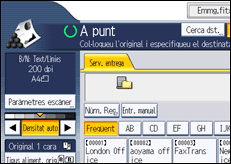
Si cal, especifiqueu la densitat d'exploració.
Per obtenir informació detallada, consulteu "Ajustament de la densitat de la imatge".
Si cal, premeu [Tipus aliment. orig.] per especificar paràmetres com l'orientació dels originals.
Per obtenir informació detallada, consulteu "Definició del tipus d'alimentació d'originals".
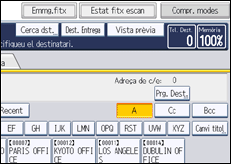
Especifiqueu el destinatari.
Podeu especificar diversos destinataris.
Per obtenir informació detallada, consulteu "Especificar destinataris d'entrega".
Si cal, premeu [Assumpte] per especificar l'assumpte del missatge de correu electrònic.
Per obtenir informació detallada, consulteu "Especificar l'assumpte del correu electrònic per transmetre a través del servidor d'entrega".
Si cal, premeu [Nom remitent] per especificar el remitent.
Per obtenir-ne informació detallada, vegeu "Especificació del remitent".
Premeu la tecla [Inici].

Si premeu [Entr. manual] a la pantalla d'escàner d'entrega de xarxa, podeu enviar un fitxer per correu electrònic a través de la xarxa del servidor d'entrega. Per obtenir informació detallada sobre el procediment per introduir l'adreça de correu electrónic directament, consulteu "Introduir una adreça de correu electrònic manualment".
Si heu seleccionat més d'un destinatari, premeu [ ] o [
] o [ ] al costat del camp del destinatari per desplaçar-vos pels destinataris.
Per cancel·lar un destinatari seleccionat, visualitzeu-lo al camp de destinatari i premeu la tecla [Esborra/Atura't]. Podeu cancel·lar un destinatari seleccionat de la llibreta d'adreces en tornar a prémer el destinatari seleccionat.
Podeu utilitzar la funció Message Disposition Notification en enviar correu electrònic a través del servidor d'entrega. S'envia un missatge de correu electrònic al remitent seleccionat al pas 9 per notificar-li que el destinatari ha llegit el seu missatge. Per especificar aquesta opció, premeu [Notificació RX].
Per activar la funció d'Avís de rebuda, heu d'especificar els paràmetres de transmissió de correus electrònics SMTP utilitzant el software d'entrega ScanRouter. Per a més informació sobre com especificar aquests paràmetres, consulteu el manual del software d'entrega ScanRouter. No obstant això, cal recordar que si el software del correu electrònic utilitzat en el destinatari no suporta la funció Message Disposition Notification (MDN), no es podrà enviar la notificació conforme el destinatari ha obert el correu electrònic.
Registreu l'adreça de correu electrònic del remitent amb el software d'entrega ScanRouter amb antelació.
Si premeu [Compr.Modes] abans de prémer la tecla [Inici], la pantalla inicial de l'escàner canvia la pantalla Comprovació modes. Podeu utilitzar aquesta pantalla per comprovar paràmetres com ara els destinataris. Per obtenir informació detallada, consulteu "Comprovació de modes".
Si premeu [Vista prèvia] i inicieu l'exploració amb [Vista prèvia] realçat, es mostra la pantalla Vista prèvia. Per obtenir informació detallada, premeu "Vista prèvia".
Per cancel·lar l'escaneig, premeu la tecla [Esborra/Atura't]
També podeu emmagatzemar un fitxer escanejat i entregar-lo simultàniament. Per obtenir informació detallada, consulteu "Emmagatzematge i entrega simultanis".
Després d'enviar els fitxers escanejats, els camps de destinatari, remitent i assumpte s'esborraran automàticament. Si voleu conservar-ne la informació, poseu-vos en contacte amb el distribuïdor local.

 |
 | Copyright (C) 2011 |
