












 Manuals
 Contingut
 Anterior
 Següent


| | | |
| |||
| |||
| | | |
| ManualsContingutAnteriorSegüent | | |
El procediment següent descriu com imprimir un fitxer d'impressió retinguda amb el driver d'impressora PCL 5e/6.

Les aplicacions amb drivers propis, com ara PageMaker, no són compatibles amb aquesta funció.
Configureu la impressió retinguda a les propietats del controlador de la impressora.
Per obtenir més informació sobre la configuració dels controladors d'impressió, vegeu els fitxers d'Ajuda corresponents.
Feu clic a [Detalls...] i introduïu una ID de l'usuari al quadre [ID de l'usuari:].
També es pot introduir un nom de fitxer arbitrari.
Feu clic a [D'acord] per tancar [Detalls...] i després feu clic a [D'acord] per tancar el quadre de diàleg de propietats del driver de la impressora.
Inicieu la impressió des del quadre de diàleg [Imprimeix] de l'aplicació.
S'ha enviat la tasca d'impressió retinguda a la màquina.
Al panell de control, premeu la tecla [Impressora] per veure la pantalla de la impressora.
Premeu [Treballs impressió].
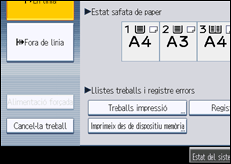
Premeu [Ll. tasques impr retin].
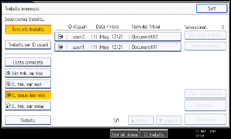
Apareix una llista d'arxius d'impressió retinguda emmagatzemats a la màquina.
Segons les configuracions de seguretat, pot ser que no es mostrin algunes tasques d'impressió.
Seleccioneu el fitxer que vulgueu imprimir i després feu clic a [Imprimeix].
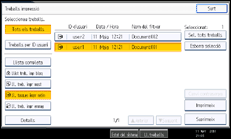
Apareix una pantalla de confirmació.
Premeu [Sí].
S'ha imprès el fitxer d'impressió retinguda.

Si voleu cancel·lar la impressió, premeu [No] al pas 9.
Quan la impressió finalitzi, s'eliminarà el fitxer emmagatzemat.
Per aturar la impressió un cop hagi començat, premeu [Surt] fins que aparegui la pantalla de la impressora, i després premeu [Cancel.treball]. El fitxer s'eliminarà.
Si seleccioneu diversos fitxers, la pantalla de confirmació mostra el nombre total de fitxers que s'ha d'imprimir.
Si voleu més informació sobre la configuració del drivers d'impressora, vegeu l'Ajuda del driver.
També podeu imprimir o eliminar fitxers d'impressió retinguda des de Web Image Monitor. Per obtenir-ne més informació, consulteu l'Ajuda de Web Image Monitor.
 |
 | Copyright (C) 2011 |
