












 Manuals
 Contingut
 Anterior
 Següent


| | | |
| |||
| |||
| | | |
| ManualsContingutAnteriorSegüent | | |
Seguiu el procediment següent per configurar i mostrar la pantalla inicial de tasques d'impressió.
Seleccionar la Llista treballs impressió inicial
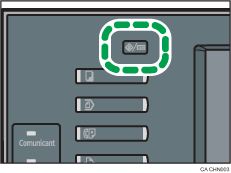
Premeu la tecla [Eines d'usuari/Comptador].
Premeu [Caract. impr.].
Apareix el menú [Caract. impr.].
A la pestanya [Sistema], premeu [Llista treballs impressió inicial].
Seleccioneu [Llista completa] o [Llista per ID de l'usuari].
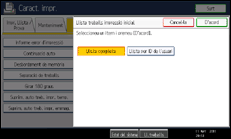
Després de fer les configuracions, es mostra el tipus seleccionat de llista de tasques d'impressió.
Mostrar una llista de tasques d'impressió
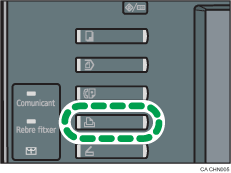
Premeu la tecla [Impressora].
Premeu [Treballs impressió].
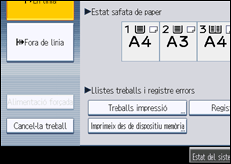
Apareix o la llista completa o la llista per ID de l'usuari.
Llista completa
Si seleccioneu la [Llista completa] a la [Llista treballs impressió inicial], apareix la següent pantalla:
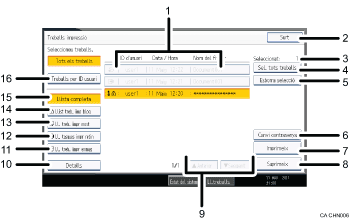
Visualització d'ID d'usuari, Data / Hora i Nom del fitxer
Mostra l'hora en que es va donar l'ordre d'impressió dels fitxers emmagatzemats, les ID d'usuari i els noms dels fitxers.
Surt
Torna a la pantalla de la impressora.
Seleccionat:
Mostra el nombre de fitxers seleccionats.
Sel. tots treballs
Selecciona tots els fitxers emmagatzemats a la màquina.
Esborra selecció
Elimina totes les seleccions.
Canvi contrasenya
Canvia o elimina la contrasenya d'un fitxer si en té una. Per canviar la contrasenya, premeu [Canvi contrasenya], introduïu la contrasenya actual i, a continuació, introduïu la contrasenya nova a la pantalla de confirmació. Per eliminar la contrasenya, premeu [Canvi contrasenya], deixeu el quadre d'introducció/confirmació de contrasenya nova en blanc i premeu [OK].
També podeu protegir amb contrasenya els fitxers d'impressions emmagatzemades que actualment no en tinguin.
Imprimeix
Imprimeix un fitxer seleccionat.
Suprimeix
Elimina un fitxer seleccionat.
 Anterior/
 Següent
Si la llista d'arxius no cap a la pantalla, desplaceu-vos amunt o avall per veure la llista.
Detalls
Mostra els detalls del fitxer seleccionat.
Ll. treb. impr emmag
Només mostra els fitxers d'impressions emmagatzemades que hi ha emmagatzemats a la màquina.
Ll. tasques impr retin
Només mostra els fitxers d'impressions retingudes que hi ha emmagatzemats a la màquina.
Ll. treb. imp most
Només mostra els fitxers d'impressió de mostra que hi ha emmagatzemats a la màquina.
Llist treb. imp bloq
Només mostra els fitxers d'impressió bloquejats que hi ha emmagatzemats a la màquina.
Llista completa
Mostra tots els fitxers emmagatzemats a la màquina.
Treballs per ID usuari
Mostra la Llista per ID de l'usuari.
Llista per ID de l'usuari
Si seleccioneu la [Llista per ID de l'usuari] a la [Llista treballs impressió inicial], apareix la següent pantalla:
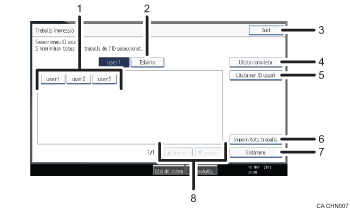
ID d'usuari
Mostra les ID dels usuaris que hagin enviat fitxers a la màquina.
Esborra
Esborra la selecció.
Surt
Torna a la pantalla de la impressora.
Llista completa
Mostra totes les tasques d'impressió.
Llista per ID de l'usuari
Mostra la llista de tasques d'impressió de cada ID.
Imprim tots treballs
Imprimeix tots els tipus de fitxer seleccionats enviats per l'ID d'usuari.
Endarrere
Torna a la pantalla anterior.
Anterior/Següent
Si la llista d'arxius no cap a la pantalla, desplaceu-vos amunt o avall per veure la llista.

A la pantalla Treballs impressió, s'hi poden seleccionar diversos fitxers. Per deseleccionar, premeu les tasques d'impressió seleccionades de nou.
La pantalla no s'actualitza si s'ha emmagatzemat un fitxer mentre es mostrava la llista de fitxers emmagatzemats. Per actualitzar la pantalla, premeu [Surt] per tornar a la pantalla de la impressora i, tot seguit, torneu a prémer [Treballs impressió].
Si hi ha un gran nombre de treballs d'impressió emmagatzemat a la màquina, pot ser que vagi una mica més lenta en funció de les funcions que feu servir.
Si premeu [Llista per ID de l'usuari] a la pantalla Llista completa, la pantalla passarà a la Llista per ID de l'usuari, on apareix [Endarrere] a la part inferior dreta. Premeu [Endarrere] per passar a la pantalla Llista completa.
Per obtenir més informació sobre les impressions de mostra, bloquejades, retingudes i emmagatzemades, vegeu "Impressió des de la pantalla Imprimeix tasca".
 |
 | Copyright (C) 2011 |

