












 Manuals
 Contingut
 Anterior
 Següent


| | | |
| |||
| |||
| | | |
| ManualsContingutAnteriorSegüent | | |
Seguiu el procediment que es descriu a continuació per ajustar la màquina amb el panell de control quan carregueu paper gruixut, paper fi o transparències OHP a la safata bypass.

Si seleccioneu [Paràm.(s) màquina] a [Safata bypass], a [Prioritat paràmetre safata], [Sistema] de [Caract. impr.], les configuracions que s'han fet al panell de control tenen prioritat sobre les configuracions del driver de la impressora. Per obtenir més informació sobre els paràmetres de [Sistema], vegeu "Sistema".
Recomanem que utilitzeu les transparències OHP especificades.
No utilitzeu transparències OHP de color que estiguin recobertes amb materials que es puguin fondre.
Les transparències OHP s'han de carregar cara avall a la safata.
Quan imprimiu en transparències OHP, retireu els fulls impresos d'un en un.
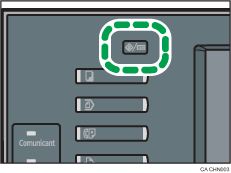
Premeu la tecla [Eines d'usuari/Comptador] del panell de control.
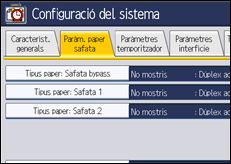
Premeu [Configuració del sistema].
Premeu la pestanya [Paràm. paper safata].
Premeu [ Següent] per desplaçar-vos per la llista.
Premeu [Tipus paper: Safata bypass].
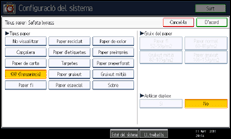
Seleccioneu els elements adequats, segons el tipus de paper que voleu utilitzar.
Premeu [OHP (Transparència)] a l'àrea [Tipus paper] quan carregueu transparències OHP.
Quan carregueu paper fi o paper gruixut, seleccioneu l'element adequat a l'àrea [Tipus paper].
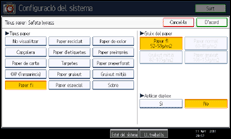
Premeu [D'acord].
Es visualitza el tipus de paper seleccionat.
Premeu la tecla [Eines d'usuari/Comptador].
Apareix la pantalla inicial.

Imprimir sobre paper especial, com ara paper gruixut, paper fi o transparències OHP, pot ser més lent que fer-ho sobre paper normal.
Carregueu les transparències OHP d'una en una si s'encallen quan es carreguen juntes.
A fi d'evitar que la màquina agafi més d'un full a la vegada, separeu bé els papers entre ells abans de col·locar-los a la safata.
Les configuracions que s'han fet seran vàlides fins que es tornin a ajustar. Després d'imprimir sobre transparències OHP, paper gruixut o paper fi, recordeu esborrar les configuracions per a l'usuari següent.
Si voleu més informació sobre la configuració del drivers d'impressora, vegeu l'Ajuda del driver.
 |
 | Copyright (C) 2011 |

