












 Manuals
 Contingut
 Anterior
 Següent


| | | |
| |||
| |||
| | | |
| ManualsContingutAnteriorSegüent | | |
Aquest apartat descriu les eines d'usuari del menú Eines de l'administrador que trobareu a Configuració del sistema.
Les Eines de l'administrador són per a l'ús de l'administrador. Per canviar aquests paràmetres, poseu-vos en contacte amb l'administrador.
És aconsellable especificar l'autenticació de l'administrador abans de configurar les Eines de l'administrador.
Gestió de la llibreta d'adreces
Podeu afegir, canviar o eliminar informació desada a la Llibreta d'adreces.
Si necessiteu més informació, vegeu la "Llibreta d'adreces".
Programa / Canvia
Podeu desar i canviar noms i codis d'usuari.
Noms
Podeu desar un nom, una visualització de tecles, un número de registre i una selecció de títol.
Info.Autent.
El sistema us permet desar un codi d'usuari i especificar les funcions disponibles per a cada codi d'usuari. També podeu registrar noms i contrasenyes d'usuari per utilitzar-los en enviar correus electrònics, per enviar fitxers a carpetes i per accedir a un servidor LDAP.
Protecció
Podeu registrar un codi de protecció.
Dest. Fax
Podeu registrar un número de fax, un mode TX internacional, l'encapçalament de fax, la inserció d'etiquetes, el destinatari de l'IP-Fax i el protocol.
C/e
Podeu registrar una adreça electrònica.
Carpeta
Podeu registrar el protocol, la ruta, el número de port i el nom del servidor.
Afegeix a grup
Podeu col·locar els noms registrats a la Llibreta d'adreces en un grup.
Suprimeix
Podeu suprimir un nom de la Llibreta d'adreces.
Podeu registrar un màxim de 2.000 noms.
Podeu registrar un màxim de 500 codis d'usuari.
També podeu registrar i gestionar els noms de la Llibreta d'adreces amb Web Image Monitor.
Llibreta d'adreces: Programa/Canvia/Suprimeix grup
Els noms registrats a la Llibreta d'adreces es poden afegir a un grup. Podeu gestionar fàcilment els noms registrats a cada grup.
Programar/Canviar
Podeu registrar i canviar els grups.
Noms
Podeu desar un nom, una visualització de tecles, un número de registre i una selecció de títol.
Grup / Usuari programat
Podeu comprovar els noms i els grups registrats a cada grup.
Protecció
Podeu registrar un codi de protecció.
Afegeix a grup
Podeu col·locar els grups registrats a la Llibreta d'adreces en un grup.
Suprimeix
Podeu suprimir un grup de la Llibreta d'adreces.
Podeu registrar un màxim de 100 grups.
També podeu registrar i gestionar els grups de la Llibreta d'adreces amb Web Image Monitor.
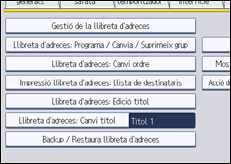
Llibreta d'adreces: Canvi ordre
Canvia l'ordre dels noms registrats.
Podeu reorganitzar l'ordre dels ítems a la mateixa pàgina, però no desplaçar-los a una altra.
Per exemple, no podeu desplaçar un ítem des de "PLANIFICACIÓ" ([OPQ]) a "DIARI" ([CD]).
Premeu la tecla [Eines d'usuari/Comptador].
Premeu [Configuració del sistema].
Premeu [Eines administrador].
Premeu [Llibreta d'adreces: Canvi ordre].
Premeu la tecla del nom que vulgueu desplaçar.
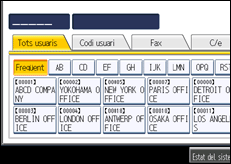
Podeu seleccionar un nom amb les tecles numèriques.
Premeu la tecla del nom que es troba al lloc on la vulgueu desplaçar.
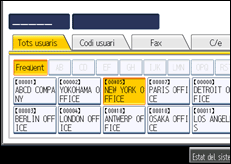
La tecla de l'usuari es desplaça a la posició seleccionada i la tecla de l'usuari que es troba en la posició seleccionada es mou endavant o endarrere.
Si desplaceu endavant la tecla de l'usuari seleccionada, la tecla de l'usuari que es trobi a la posició seleccionada es mourà endarrere.
Si desplaceu endarrere la tecla de l'usuari seleccionada, la tecla de l'usuari que es trobi a la posició seleccionada es mourà endavant.
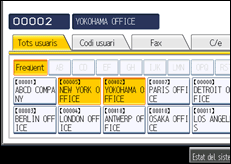
També podeu seleccionar un nom amb les tecles numèriques.
Impressió llibreta d'adreces: Llista de destinataris
Podeu imprimir la llista de destinataris registrats a la Llibreta d'adreces.
Impressió per ordre de títol 1
Imprimeix la Llibreta d'adreces en l'ordre del títol 1.
Impressió per ordre de títol 2
Imprimeix la Llibreta d'adreces en l'ordre del títol 2.
Impressió per ordre de títol 3
Imprimeix la Llibreta d'adreces en l'ordre del títol 3.
Imprimeix llista de marcació de grup
Imprimeix la Llibreta d'adreces del grup.
Premeu la tecla [Eines d'usuari/Comptador].
Premeu [Configuració del sistema].
Premeu [Eines administrador].
Premeu [Impressió llibreta d'adreces: Llista de destinataris].
Seleccioneu el format d'impressió.
Per imprimir la llista en pàgines de dues cares, seleccioneu [Impr. 2 cares].
Premeu la tecla [Inici].
La llista s'imprimeix.
Llibreta d'adreces: Edició títol
Podeu editar el títol per trobar més fàcilment un usuari.
Premeu la tecla [Eines d'usuari/Comptador].
Premeu [Configuració del sistema].
Premeu [Eines administrador].
Premeu [Llibreta d'adreces: Edició títol].
Premeu la tecla del títol que voleu modificar.
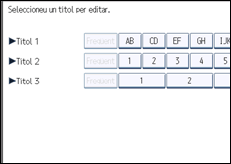
Introduïu el nou nom i, a continuació, premeu [D'acord].
Premeu [D'acord].
Premeu la tecla [Eines d'usuari/Comptador].
Llibreta d'adreces: Canvi títol
Especifica el títol per seleccionar un nom.
Valor per defecte: [Títol 1]
Backup / Restaura llibreta d'adreces
Podeu fer una còpia de seguretat de la llibreta d'adreces de la màquina i desar-la en un dispositiu extern o restaurar la còpia de seguretat des de l'emmagatzematge extern.
Per a la còpia de seguretat cal que hi hagi una targeta SD extraïble a la màquina.
Per obtenir més informació sobre com instal·lar i extreure la targeta SD, poseu-vos en contacte amb un comercial o un tècnic de manteniment.
La restauració de dades sobreescriu les dades de la llibreta d'adreces emmagatzemades en la màquina i s'esborra el comptador per a cada usuari registrat de la màquina.
També podeu fer una còpia de seguretat i restaurar la llibreta d'adreces mitjançant el Web Image Monitor. Per a més informació, vegeu els fitxers d'ajuda del Web Image Monitor.
Backup
Podeu fer una còpia de seguretat de la Llibreta d'adreces de la màquina i desar-la en un dispositiu extern.
Restaura
Podeu restaurar la còpia de seguretat de la llibreta d'adreces des d'un dispositiu extern.
Format
Podeu formatejar l'emmagatzematge extern.
Obtenció info disp. memòria
Mostra l'espai lliure i l'utilitzat del dispositiu d'emmagatzematge extern.
Config. transferència dades per autoprogr. Ll. d'adreces
Amb la configuració de Config. Transferència dades per Autoprogr. Ll.d'adreces, podeu transferir informació sobre autenticació d'usuaris que ja hagi estat registrada a la llibreta d'adreces de l'autenticació Windows, l'autenticació LDAP o l'autenticació del servidor d'integració.
Valor per defecte: [No transferir]
Si seleccioneu [Transferir dades], utilitzeu les tecles numèriques per introduir el número de registre de les dades que voleu transferir des d'una llibreta d'adreces.
Per obtenir més informació sobre l'autenticació Windows, l'autenticació LDAP i l'autenticació del servidor d'integració, poseu-vos en contacte amb el vostre administrador.
Mostra/imprimeix comptador
Permet visualitzar i imprimir el nombre d'impressions.
Mostra / Imprimeix comptador
Mostra el nombre d'impressions per a cada funció (Total, Copiadora, Impressora, A3/DLT, Dúplex, Impressions de fax, Total enviam/TX, Transmissió de fax, Enviament escàner).
Impr. Ll. comptadors
Imprimeix una llista amb el nombre d'impressions fetes amb cada funció.
Mostra / Esborra / Imprimeix comptador per usuari
Permet visualitzar i imprimir el nombre d'impressions a les quals s'ha accedit amb codis d'usuari i posar-lo a zero.
Premeu [ Anterior] i [
 Següent] per veure tots els números de les impressions.
El nombre d'impressions pot diferir dels valors del comptador que apareix a Mostra / Imprimeix comptador.
Impr. Ll. comptadors a Tots els usuaris
Imprimeix el valor del comptador per a tots els usuaris.
Esborra llista de comptadors a Tots els usuaris
Reinicia el valor del comptador per a tots els usuaris.
Impr. Ll. comptadors Per usuari
Imprimeix el valor del comptador per cada usuari.
Esborra llista de comptadors per a Per usuari
Reinicia el valor del comptador per cada usuari.
Selecc. tot en pàg.
Selecciona tots els usuaris de la pàgina.
Per a més informació sobre la impressió del comptador, vegeu "Printing the Counter for Each User" i "Printing the Counter for All Users".
Acció de la màquina quan s'arriba al límit
Per obtenir més informació sobre aquesta funció, poseu-vos en contacte amb el vostre administrador.
Límit ús volum impressió: Paràmetres comptador unitat
Per obtenir més informació sobre aquesta funció, poseu-vos en contacte amb el vostre administrador.
Límit ús volum impressió:Valor límit predet.
Per obtenir més informació sobre aquesta funció, poseu-vos en contacte amb el vostre administrador.
Ús ranura mitjans
Per obtenir més informació sobre aquesta funció, poseu-vos en contacte amb el vostre administrador.
Gestió autenticació usuaris
Aut. codi usuari
Si utilitzeu l'autenticació de codis d'usuari, podeu limitar les funcions disponibles i supervisar-ne l'ús.
Quan utilitzeu l'autenticació de codis d'usuari, cal que registreu el codi d'usuari.
Si utilitzeu la funció de Control PC de la impressora, podeu obtenir un registre d'impressions corresponents als codis introduïts amb el driver de la impressora.
Per obtenir més informació sobre l'Autenticació bàsica, l'Autenticació Windows, l'Autenticació LDAP i l'Autenticació del servidor d'integració, parleu amb el vostre administrador.
Funció de restricció
Copiadora
Document Server
Fax
Impressora
Impressora: Control PC
Escàner
Autenticació treballs impr.:
Completa
Simple (Limitació)
Simple (Tot)
Rang de limitació:
Canvia
Aut. bàsica
Aut. Windows
Aut. LDAP
Aut. serv. integració
Inactiu
Valor predeterminat: [Inactiu]
Gestió autenticació administradors
Per obtenir més informació sobre aquesta funció, poseu-vos en contacte amb el vostre administrador.
Programa/Canvia administrador
Per obtenir més informació sobre aquesta funció, poseu-vos en contacte amb el vostre administrador.
Gestió de comptador clau
Especifiqueu les funcions que vulgueu gestionar amb el comptador clau.
Copiadora
Document Server
Fax
Impressora
Escàner
Gestió unitat cobrament externa
Podeu utilitzar la targeta clau per especificar un límit màxim d'ús de la màquina.
Copiadora
Document Server
Fax
Impressora
Escàner
Per obtenir més informació sobre aquesta funció, poseu-vos en contacte amb el vostre administrador.
Gestió unitat cobrament externa millorada
Especifiqueu si voleu fer disponibles funcions avançades per a una gestió millorada de la unitat de càrrega externa.
Per obtenir més informació sobre aquesta funció, poseu-vos en contacte amb el vostre administrador.
Seguretat ampliada
Especifica si cal fer servir les funcions de seguretat ampliada. Per obtenir més informació sobre les funcions de seguretat ampliada, poseu-vos en contacte amb el vostre administrador.
Supr. auto fitxer Document Server
Especifiqueu si cal eliminar els documents emmagatzemats al Document Server després d'un període de temps determinat.
Valor per defecte: [Actiu], [3 dies]
Si seleccioneu [Actiu], els documents emmagatzemats a partir d'aleshores s'eliminaran quan hagi transcorregut el període especificat.
Si seleccioneu [Inactiu], els documents no s'eliminaran automàticament.
Si seleccioneu [Actiu], heu d'introduir un nombre de dies d'entre 1 i 180 (en increments d'1 dia).
El valor per defecte és de 3 dies, la qual cosa implica que els documents s'eliminen 3 dies (72 hores) després d'emmagatzemar-se.
Suprimir tots els fitxers del Document Server
Podeu suprimir els fitxers desats al Document Server, incloent-hi els fitxers desats a Impressió de mostra, Impressió bloquejada, Impressió retinguda i Impressió emmagatzemada a la funció d'impressora.
Encara que hi hagi una contrasenya establerta, s'eliminen tots els documents.
Apareix un missatge de confirmació. Per eliminar tots els documents, seleccioneu [Sí].
Prioritat captura
Aquest paràmetre apareix quan hi ha instal·lat el convertidor de formats de fitxer i el software d'entrega ScanRouter utilitza la funció de captura.
Per obtenir més informació sobre aquesta funció, poseu-vos en contacte amb el vostre administrador.
Captura: Suprimeix tots fitxers no enviats
Aquest paràmetre apareix quan hi ha instal·lat el convertidor de formats de fitxer i el software d'entrega ScanRouter utilitza la funció de captura.
Per obtenir més informació sobre aquesta funció, poseu-vos en contacte amb el vostre administrador.
Captura: Propietat
Aquest paràmetre apareix quan hi ha instal·lat el convertidor de formats de fitxer i el software d'entrega ScanRouter utilitza la funció de captura.
Per obtenir més informació sobre aquesta funció, poseu-vos en contacte amb el vostre administrador.
Captura: Prioritat pública
Aquest paràmetre apareix quan hi ha instal·lat el convertidor de formats de fitxer i el software d'entrega ScanRouter utilitza la funció de captura.
Per obtenir més informació sobre aquesta funció, poseu-vos en contacte amb el vostre administrador.
Captura: Paràmetres per def. propietari
Aquest paràmetre apareix quan hi ha instal·lat el convertidor de formats de fitxer i el software d'entrega ScanRouter utilitza la funció de captura.
Per obtenir més informació sobre aquesta funció, poseu-vos en contacte amb el vostre administrador.
Programa / Canvia / Suprimeix servidor LDAP
Programeu el servidor LDAP per cercar directament destinataris de correu electrònic a la Llibreta d'adreces del servidor LDAP. Aquesta funció està disponible quan envieu fitxers escanejats amb la funció escàner o fax per correu electrònic.
Nom
Nom del servidor
Base de cerca
Número del port
Utilitzeu connexió segura (SSL)
Autenticació
Nom de l'usuari
Contrasenya
Nom realm
Condicions de la cerca
Opcions de la cerca
Aquesta funció és compatible amb les versions 2.0 i 3.0 del servidor LDAP. Autenticació Digest només es pot utilitzar amb LDAP Ver.3.0.
Per utilitzar el servidor LDAP, seleccioneu [Actiu] a Cerca LDAP.
Per obtenir més informació sobre el servidor LDAP, consulteu "Programació del servidor LDAP".
Cerca LDAP
Especifiqueu si cal utilitzar el servidor LDAP per a la cerca.
Valor predeterminat: [Inactiu]
Si seleccioneu [Inactiu], la llista de servidors LDAP no apareixerà a la pantalla de cerca.
Paràmetre Desconnexió auto
Especifica si cal utilitzar la desconnexió auto o no.
Per defecte: [Activa]
Trucada de prova servei tècnic
Podeu fer una trucada de prova al centre @Remote.
Aquesta funció està disponible només si el servei @Remote està habilitat i actiu.
Notificació estat màquina
Podeu enviar una notificació sobre l'estat de la màquina al centre @Remote.
Aquesta funció està disponible només si el servei @Remote està habilitat i actiu.
Bloqueig mode servei
Per obtenir més informació sobre aquesta funció, poseu-vos en contacte amb el vostre administrador.
Versió firmware
Podeu comprovar la versió del software instal·lat a la màquina.
Nivell seguretat xarxa
Per obtenir més informació sobre aquesta funció, poseu-vos en contacte amb el vostre administrador.
Esborra auto configuració memòria
Per obtenir més informació sobre aquesta funció, poseu-vos en contacte amb el vostre administrador.
Esborra tota la memòria
Per obtenir més informació sobre aquesta funció, poseu-vos en contacte amb el vostre administrador.
Elimina tots els registres
Per obtenir més informació sobre aquesta funció, poseu-vos en contacte amb el vostre administrador.
Configuració registres transferència
Per obtenir més informació sobre aquesta funció, poseu-vos en contacte amb el vostre administrador.
Seguretat de dades per la còpia
Per obtenir més informació sobre aquesta funció, poseu-vos en contacte amb el vostre administrador.
Port USB fixat
Indiqueu si voleu definir un port USB fix.
Valor predeterminat: [Inactiu]
Si el paràmetre està configurat en [Nivell 1]
No cal instal·lar un driver nou si ja s'ha instal·lat al PC el driver de la impressora d'aquesta màquina.
Si el paràmetre està configurat en [Nivell 2]
Per obtenir més informació, poseu-vos en contacte amb el representant del servei tècnic.
Programa / Canvia / Suprimeix realm
Programeu el realm que es farà servir per a l'autenticació Kerberos.
Nom realm
Nom servidor KDC
Nom de domini
És important que indiqueu tant el nom del realm com el nom del servidor KDC en programar un realm.
Per obtenir més informació sobre l'opció Programa / Canvia / Suprimeix realm, consulteu "Programació d'un realm".
Paràmetres xifratge dades màquina
Per obtenir més informació sobre aquesta funció, poseu-vos en contacte amb el vostre administrador.

Per obtenir més informació sobre com accedir a Configuració del sistema, vegeu "Accés a Eines d'usuari".
 |
 | Copyright (C) 2011 |

