












 Manuals
 Contingut
 Anterior
 Següent


| | | |
| |||
| |||
| | | |
| ManualsContingutAnteriorSegüent | | |
Imprimir documents emmagatzemats.
Web Image Monitor us permet imprimir documents emmagatzemats al Document Server des del vostre ordinador.
Seleccioneu un document que s'hagi d'imprimir.
Si s'ha definit una contrasenya, introduïu-la i, tot seguit, premeu [D'acord].
Quan imprimiu dos o més documents alhora, repetiu el pas 1.
Podeu imprimir fins a 30 documents.
Quan especifiqueu les condicions d'impressió, premeu [A pantalla impressió].
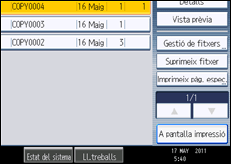
Apareixerà la pantalla de condicions d'impressió. Hi apareixeran el nom d'usuari, el nom de fitxer i l'ordre d'impressió del document.
Introduïu el número de còpies d'impressió amb les tecles numèriques.
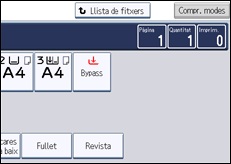
La quantitat màxima que es pot fixar és 999. La quantitat per defecte és 99.
Premeu la tecla [Inici].
S'iniciarà la impressió.

Podeu cercar el document objectiu mitjançant [Nom de l'usuari] o [Nom del fitxer] situat a la banda esquerra de la pantalla. Per obtenir més informació sobre com cercar el document objectiu, vegeu "Cerca de documents emmagatzemats".
Podeu classificar els documents per nom d'usuari, nom de fitxer o data de creació. Premeu l'element que voleu utilitzar per a la classificació a la capçalera de la llista.
Per cancel·lar la selecció, premeu la tecla seleccionada (ressaltada).
Pot ser que no s'imprimeixi una part dels documents seleccionats a causa de la diferència de format o de resolució.
Quan canvieu l'ordre d'impressió, cancel·leu l'opció destacada i especifiqueu l'ordre correctament.
Si premeu la tecla [Esborra modes], cancel·leu totes les seleccions.
Si premeu [Ordre] apareixen els documents seleccionats en ordre d'impressió.
Les característiques de còpia i d'impressora conserven les condicions d'impressió especificades després d'acabar l'operació i les apliquen a la següent impressió. La característica de fax no disposa de la funció d'emmagatzematge de les condicions d'impressió.
Quan s'especifiquen dos documents o més, les condicions d'impressió s'emmagatzemen al primer document, però no en els documents successius.
Les següents configuracions estan disponibles per a les condicions d'impressió. Per als resultats d'impressió corresponents, consulteu "Còpia bàsica" i "Còpia avançada".
Safata de paper
Número d'impressions
Còpia 2 cares (De dalt a dalt, De dalt a baix), Fullet, Revista
Acabat (Classifica / Class amb gir / Apila / Grapa / Perfora)
Portada/Separad (Portada, Port./Cntrport., Designa / Capítol, Separador)
Edició / Segell (Aj. marge, Segell)
Quan imprimiu dues còpies o més mentre seleccioneu la funció Classifica, podeu confirmar l'acabat imprimint només una còpia. Si voleu més informació sobre la funció d'impressió de mostra, vegeu “Impressió de mostra”.
Quan imprimiu dos documents o més alhora, podeu imprimir-los com un únic document continu especificant-ne l'ordre d'impressió.
Quan imprimiu dos documents o més alhora, les condicions d'impressió ajustades per al primer document s'apliquen a tota la resta de documents.
Si seleccioneu dos o més documents, premeu [ ] [
] [ ] per confirmar el nom d'usuari, el nom de document i l'ordre d'impressió del document.
Si premeu [Llista de fitxers] restaurareu el document a la pantalla de selecció.
La funció de Segell no es pot especificar als documents que s'emmagatzemen des de les característiques de fax.
Podeu canviar la quantitat màxima d'impressió a Quantitat màx. de còpies a les Eines d'usuari. Per a més informació sobre l'opció Quantitat màx. de còpies, vegeu "Característiques generals".
Web Image Monitor us permet imprimir un document emmagatzemat al Document Server des del vostre ordinador. Per veure el procediment d'inici del Web Image Monitor, vegeu "Visualització d'un document emmagatzemat amb el Web Image Monitor".

 |
 | Copyright (C) 2011 |
