












 Manuels
 Sommaire
 Précédent
 Suivant


| | | |
| |||
| |||
| | | |
| ManuelsSommairePrécédentSuivant | | |
Cette section décrit comment configurer l'imprimante pour n'autoriser que les utilisateurs agréés à utiliser certaines fonctions de l'imprimante.
À l'aide de Web Image Monitor, activez la restriction utilisateur pour tout ou partie des fonctions répertoriées ci-après, puis enregistrez les utilisateurs qui peuvent les utiliser.
Impression PictBridge
Impression (en couleur et en noir et blanc)
Impression couleur (l'impression en noir et blanc est toujours autorisée)
Pour chaque utilisateur, vous pouvez spécifier quelles fonctions sont disponibles suite à l'authentification. Vous pouvez enregistrer 30 utilisateurs au maximum.
Démarrez le navigateur web, puis accédez à l'imprimante en saisissant son adresse IP.
Cliquez sur [Restreindre les fonctions dispo.].
Saisissez le mot de passe d'administrateur si besoin, puis cliquez sur [Appliquer].
Dans "Fonctions disponibles", sélectionnez [Restreindre] pour les fonctions que vous souhaitez restreindre, puis cliquez sur [Appliquer].
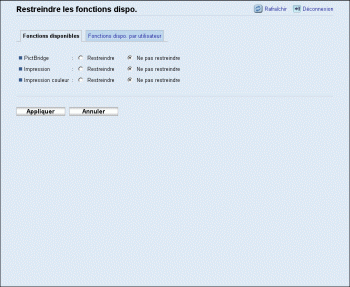
Sélectionnez [Ne pas restreindre] pour les fonctions que vous ne souhaitez pas restreindre.
Le paramètre de restriction utilisateur est activé pour la fonction sélectionnée. Passez à l'étape suivante pour enregistrer des utilisateurs.
Cliquez sur [Fonctions dispo. par utilisateur].
Une liste des utilisateurs actuellement enregistrés apparaît.
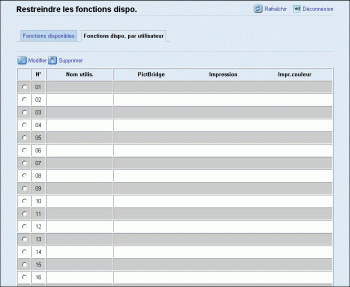
Sélectionnez un utilisateur et cliquez ensuite sur [Modifier].
Saisissez un nom d'utilisateur unique dans [Nom utilisateur] à l'aide de 16 caractères alphanumériques maximum et un code utilisateur unique dans [Code utilisateur] à l'aide de 8 chiffres maximum.
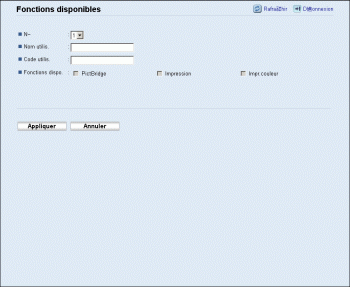
Le code utilisateur sera utilisé pour authentifier les utilisateurs lorsqu'ils essaient d'utiliser une fonction restreinte.
Sélectionnez les fonctions que vous souhaitez rendre disponibles pour l'utilisateur après authentification.
Les fonctions non sélectionnées ne seront pas disponibles pour les utilisateurs authentifiés sous ce code utilisateur.
Cliquez sur [Appliquer].
Fermez le navigateur Web.

Vous devez saisir à la fois un nom d'utilisateur et un code utilisateur pour enregistrer une saisie utilisateur.
Il n'est pas possible que deux entrées utilisateur aient le même nom d'utilisateur ou le même code d'utilisateur.

Pour plus d'informations sur l'utilisation de Web Image Monitor, voir Utilisation de Web Image Monitor.
 |
 | Copyright (C) 2011 |
