




Recevoir automatiquement une adresse IP pour le IPv4 (DHCP)

Lorsque vous utilisez ce protocole d'imprimante dans un environnement DHCP, sélectionnez [DHCP] en suivant cette procédure.
Lorsque [DHCP] est sélectionné, vous ne pouvez pas définir les paramètres pour les éléments suivants :
Adresse IP
Masque de sous-réseau
Adresse passerelle
Consultez votre administrateur réseau pour plus d'informations sur la configuration des paramètres réseau.
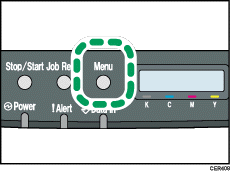
 Appuyez sur la touche [Menu].
 Appuyez sur la touche [
 ] ou [
 ] pour sélectionner [Interface hôte], puis appuyez sur la touche [OK].
| Menu : Interface hôte |
 Appuyez sur la touche [] ou [] pour sélectionner [Para. réseau], puis appuyez sur la touche [OK].
| Interface hôte : Para. réseau |
 Appuyez sur la touche [] ou [] pour afficher [Config. IPv4], puis appuyez sur la touche [OK].
| Para. réseau: Config. IPv4 |
 Appuyez sur la touche [] ou [] pour afficher [DHCP], puis appuyez sur la touche [OK].
| Config. IPv4: DHCP |
 Appuyez sur la touche [ ] ou [ ] pour sélectionner [Actif], puis appuyez sur la touche [OK].
| DHCP: Actif |
L'adresse est détectée par l'imprimante.
 Appuyez sur la touche [Menu].
 S'il vous est demandé de redémarrer l'imprimante, éteignez-la puis rallumez-la.
 Imprimez une page de configuration pour confirmer les paramètres définis.

Pour de plus amples informations sur la configuration de la page via le panneau de commande, veuillez consulter Test d'impression
 .
.

