












 Manuales
 Contenido
 Anterior
 Siguiente


| | | |
| |||
| |||
| | | |
| ManualesContenidoAnteriorSiguiente | | |
En esta sección se describe cómo configurar la impresora para permitir que solo los usuarios autorizados utilicen determinadas funciones de la impresora.
El uso de Web Image Monitor, permite la restricción de usuarios para todas o algunas de las funciones enumeradas a continuación y posteriormente registrar a los usuarios que pueden usar estas funciones.
Impresión PictBridge
Impresión (color y en blanco y negro)
Impresión en color (impresión en blanco y negro permitida)
Puede especificar para cada usuario qué funciones están disponibles tras la autenticación. Se pueden registrar un máximo de 30 usuarios.
Inicie el explorador Web y acceda a la impresora introduciendo su dirección IP.
Haga clic en [Restringir funciones disponibles].
Introduzca la contraseña del administrador si fuera necesario y, a continuación, pulse [Aplicar].
En "Funciones disponibles", seleccione [Restringir] para las funciones que desee restringir y haga clic en [Aplicar].
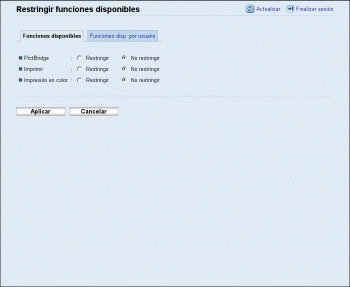
Seleccione [No restringir] para las funciones que no desee restringir.
Se habilita la restricción de usuarios para la función seleccionada. Continúe con los pasos siguientes para registrar usuarios.
Haga clic en [Funciones disp. por usuario].
Se muestra una lista de entradas de usuarios actualmente registrados.
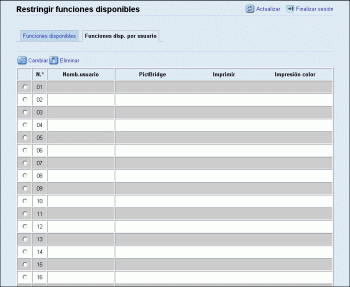
Seleccione una entrada de usuario y haga clic en [Cambiar].
Escriba un nombre de usuario exclusivo en [Nombre usuario] mediante el uso de hasta 16 caracteres alfanuméricos y un código de usuario exclusivo en [Código usuario] de hasta 8 dígitos.
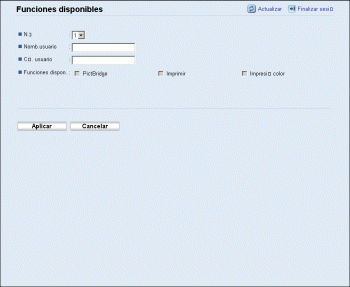
El código de usuario se utilizará para autenticar a los usuarios cuando intenten usar una función restringida.
Seleccione las funciones que desee dejar disponibles para el usuario tras la autenticación.
Las funciones que no estén seleccionadas no estarán disponibles para los usuarios autenticados con este código de usuario.
Haga clic en [Aplicar].
Cierre el navegador de web.

Debe especificar un nombre y un código para registrar una entrada de usuario.
Dos entradas de usuario no pueden tener el mismo nombre o código de usuario.

Para obtener información detallada sobre el uso de Web Image Monitor, consulte Utilización de Web Image Monitor.
 |
 | Copyright (C) 2011 |
