












 Manuales
 Contenido
 Anterior
 Siguiente


| | | |
| |||
| |||
| | | |
| ManualesContenidoAnteriorSiguiente | | |
Utilice el siguiente procedimiento para asignar una dirección IP específica a la impresora con protocolo IPv6. Este procedimiento sólo es necesario si quiere utilizar la impresora en una red sin DHCP o desea evitar que cambie la dirección IP de la impresora.
Antes de comenzar este procedimiento, asegúrese de tener la dirección IP, la máscara de subred y la dirección gateway que utilizará la impresora.
Pulse la tecla [Menú].
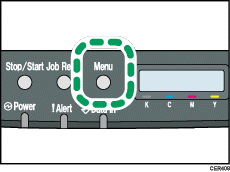
Pulse la tecla [ ] o [
] o [ ] para que aparezca [Interface Host] y, a continuación, pulse la tecla [OK].
| Menu: Interface host |
Pulse la tecla [] o [] para que aparezca [Ajustes de red] y, a continuación, pulse la tecla [OK].
| Host Interface (Interfaz de host): Configuración de red |
Pulse la tecla [] o [] para que aparezca [Config. IPv6] y, a continuación, pulse la tecla [OK].
| Configuración de red: Config. IPv6 |
Pulse la tecla [] o [] para que aparezca [IPv6] y, a continuación, pulse la tecla [OK].
| Config. IPv6: IPv6 |
Pulse la tecla [] o [] para que aparezca [Activado] y, a continuación, pulse la tecla [OK].
| IPv6 Activado |
Pulse la tecla [] o [] para que aparezca [DHCP] y, a continuación, pulse la tecla [OK].
| Config. IPv6: DHCP |
Pulse la tecla [] o [] para que aparezca [Desactivado] y, a continuación, pulse la tecla [OK].
| DHCP Desactivado |
Pulse la tecla [] o [] para que aparezca [Direcc. manual] y, a continuación, pulse la tecla [OK].
| Config. IPv6: Dirección manual |
Pulse las teclas [ ] [] para que aparezca [Long. Prefijo] y, a continuación, pulse la tecla [OK].
| Dirección manual: Longitud del prefijo |
Pulse las teclas [ ] [] para introducir un valor y, a continuación, pulse la tecla [OK].
| Longitud del prefijo: (0 - 128) 0 |
Pulse la tecla [] o [] para que aparezca [Direcc. manual] y, a continuación, pulse la tecla [OK].
| Dirección manual: Dirección manual |
Pulse la tecla [] o [] para introducir la dirección y, a continuación, pulse la tecla [OK].
| Dirección manual: 0000:0000:0000: |
Pulse la tecla [] o [] para introducir el campo de entrada que está más a la izquierda de la dirección. Después de introducir el campo de la izquierda, pulse la tecla [OK] y, a continuación, podrá introducir el campo siguiente. Después de completar todos los campos, pulse la tecla [OK].
Utilice este método para asignar la dirección Gateway.
Pulse la tecla [Menú].
Si se le pide que reinicie la impresora, apáguela y vuelva a encenderla.
Imprima una página de configuración para confirmar los ajustes realizados.

Para obtener más información sobre la impresión de la página de configuración mediante el panel de mandos, consulte Impresión de prueba.
 |
 | Copyright (C) 2011 |
