




Ustawienia rozmiaru papieru przy użyciu panela operacyjnego
Aby załadować papier, którego rozmiar nie może zostać wykryty automatycznie, ustaw rozmiar papieru za pomocą panelu operacyjnego. W celu ustawienia rozmiaru papieru wykonaj procedurę opisaną poniżej.
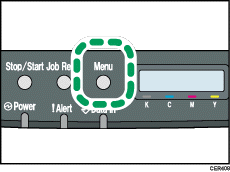
 Naciśnij przycisk [Menu].
 Naciśnij przycisk [
 ] lub [
 ], aby wyświetlić menu [Źródło papieru], a następnie naciśnij przycisk [OK].
| Menu: Wejście papieru |
 Naciśnij przycisk [] lub [], aby wyświetlić opcję [Rozmiar papieru], a następnie naciśnij przycisk [OK].
| Źródło papieru: Rozmiar papieru |
 Naciśnij przycisk [] lub [], aby wyświetlić docelową kasetę na papier, a następnie naciśnij przycisk [OK].
W omawianym przykładzie wybrano kasetę [Kaseta 1].
| Rozmiar papieru: Kaseta 1 |
 Naciśnij przycisk [] lub [], aby wyświetlić format załadowanego papieru, a następnie naciśnij przycisk [OK].

| Kaseta 1 Rozmiar papieru: A4 |

| Kaseta 1 Rozmiar papieru: 8 1/2 x 11 |
 Naciśnij przycisk [Menu].

Jeśli włączone jest ustawienie [Auto Continue] w ramach opcji [System], drukarka zignoruje ustawienia typu i rozmiaru papieru i będzie drukować na papierze, który akurat jest załadowany. Drukowanie zostanie wstrzymanie po wykryciu błędu, po czym po około 10 sekundach nastąpi jego automatyczne wznowienie z użyciem ustawień wprowadzonych na panelu operacyjnym.

