




Określanie adresu IP dla protokołu IPv4 (bez DHCP)
Poniżej opisano procedurę przypisywania drukarce konkretnego adresu IP zgodnego z protokołem IPv4. Jest ona niezbędna tylko w przypadku, gdy drukarka będzie używana w sieci bez serwera DHCP lub wymagane jest zapobieganie zmianom adresu IP.
Przed rozpoczęciem procedury upewnij się, że znasz adres IP, maskę podsieci i adres bramy, których będzie używać drukarka.
 Naciśnij przycisk [Menu].
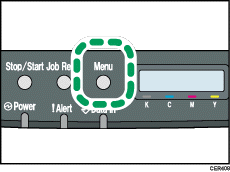
 Naciśnij przycisk [
 ] lub [
 ], aby wyświetlić menu [Interfejs hosta], a następnie naciśnij przycisk [OK].
| Menu: Interfejs hosta |
 Naciśnij przycisk [] lub [], aby wyświetlić opcję [Sieć], a następnie naciśnij przycisk [OK].
| Interfejs hosta: Ustawienia sieci |
 Naciśnij przycisk [] lub [], aby wyświetlić opcję [Konfiguracja IPv4], a następnie naciśnij przycisk [OK].
| Ustawienia sieci: Konfiguracja IPv4 |
 Naciśnij przycisk [] lub [], aby wyświetlić opcję [DHCP], a następnie naciśnij przycisk [OK].
| Konfiguracja IPv4: DHCP |
 Za pomocą przycisków [] lub [] wybierz opcję [Nieaktywny], a następnie naciśnij przycisk [OK].
| DHCP: Nieaktywny |
 Naciśnij przycisk [] lub [], aby wyświetlić opcję [Adres IP], a następnie naciśnij przycisk [OK].
| Konfiguracja IPv4: Adres IP |
 Naciśnij przycisk [] lub [], aby wprowadzić adres, a następnie naciśnij przycisk [OK].
| Adres IP: 0.0.0.0 |
Naciśnij przycisk [] lub [], aby wypełnić skrajne lewe pole adresu. Po wypełnieniu tego pola naciśnij przycisk [OK]. Możesz wtedy wypełnić kolejne pole. Po wypełnieniu wszystkich pól naciśnij przycisk [OK].
 Skorzystaj z tej metody do przydzielenia maski podsieci i adresu bramy.
 Naciśnij przycisk [Menu].
 Jeśli zobaczysz żądanie o ponowne uruchomienie drukarki, wyłącz ją, a następnie ponownie włącz.
 Wydrukuj stronę konfiguracyjną w celu sprawdzenia wprowadzonych ustawień.

Aby uzyskać szczegółowe informacje na temat drukowania strony konfiguracyjnej przy użyciu panela operacyjnego, patrz Drukowanie testowe
 .
.

